
1章: Excelの重要性とその活用法
ビジネスの世界で欠かせない道具の1つが、間違いなくMicrosoft Excelです。その理由の一つは、Excelのデータ分析と可視化機能にあります。この章では、Excelの重要性とその活用法について考察していきます。
Excelは、さまざまなデータを取り扱い、分析することが可能なツールです。売上データ、顧客情報、物流データ、人事データなど企業の運営に必要な情報を一元的に管理することができます。また様々な関数を組み合わせることで、複雑な計算やデータ分析が可能となります。
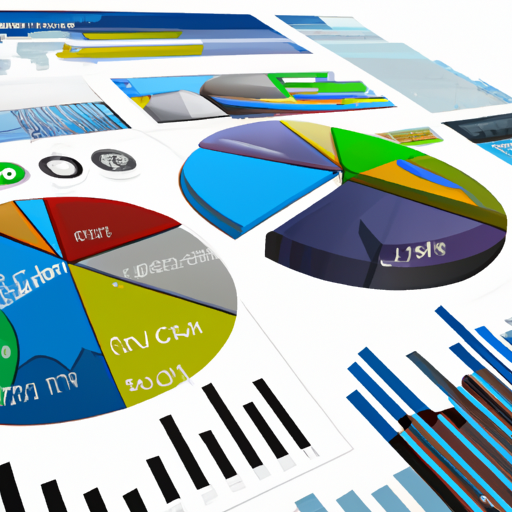
また、Excelの強みはその高度な可視化機能にあります。分析した結果を人間が理解しやすい形にするためには、数字だけでなくグラフやチャートで情報を可視化することが重要です。Excelは、棒グラフ、折れ線グラフ、円グラフ、ヒストグラムなどさまざまなグラフを一瞬で作成することができ、データの解釈を容易にします。
そして、これらの情報をダッシュボードにまとめることで、全体像を把握しやすくなります。ダッシュボードとは、複数のデータを一覧的に表示するツールのことで、ビジネスの現状把握や意思決定において非常に重要な役割を果たします。Excelは、操作が簡易でありながらも高度なダッシュボードを作成することが可能です。
しかし、その多機能さ故に、Excelの全ての機能を理解し使いこなすのはなかなか難しいものです。しかし、Excelのスキルは学ぶほどにその効果が深まります。今後のビジネスシーンで活躍するため、そしてデータに基づいた適切な意思決定を行うために、Excelの活用法をしっかりと理解し、自分のものにしていきましょう。
次章では、Excelでのデータの可視化について更に深く掘り下げていきます。
2章: 基本的なデータの可視化手法
前章で触れたように、Excelは強力なデータ可視化ツールとして重宝されています。今回の章では、Excelでデータを可視化する基本的な手法について詳しく解説していきます。
1. グラフの作成
まず最初に覚えておくべきは、Excelのグラフ作成機能です。Excelでは様々なタイプのグラフを作成することが可能です。例えば、売上データの推移を見るためには折れ線グラフ、各アイテムの売上比率を見るためには円グラフ、項目間の比較を見るためには棒グラフなどがあります。
グラフの作成方法は非常にシンプルです。表示させたいデータを選択し、[挿入]タブから適切なグラフを選んで挿入するだけです。そして、データが更新されても、グラフは自動的に更新される強みがあります。
2. 条件付き書式
次に、Excelの”条件付き書式”機能について考えてみましょう。この機能は、データの値に応じてセルの書式を自動的に変更するもので、特定の基準を満たすデータを素早く識別するのに役立ちます。
この機能を使うと、例えば売上が目標を下回っている行だけを赤く表示したり、特定のキーワードを含むセルをハイライトしたりすることができます。条件付き書式は[ホーム]タブから設定することができます。
3. ピボットテーブル
最後に、大量のデータから特定の情報を絞り込む際には, “ピボットテーブル”の機能が非常に便利です。これはデータの集約やクロス集計を行う強力なツールで、複雑なデータの関連性や傾向を一目で見ることが可能になります。
例えば、地域別、商品別、期間別の売上合計を一覧で見るために、ピボットテーブルを活用することができます。ピボットテーブルは、[挿入]タブから作成することが可能です。
これらの機能を駆使することで、Excel上で効率的かつ明瞭にデータを可視化することが可能です。次の章では、これらを活用してダッシュボードを作る方法について詳しく説明します。
3章: Excelでのダッシュボード作成に必要なスキル
ダッシュボード作成に当たり、特定の技術やスキルが必要となります。主には以下の4つが挙げられます:データの整理、グラフ作成、条件付き書式、そして一歩進んでいえばピボットテーブルの作成です。
ダッシュボードの役割は、大量のデータから重要なインサイトを一覧表示し、即座に理解できるようにすることです。そのためまず第一に必要なのは、データの整理スキルです。あらゆる情報から必要なデータを抽出し、それを見やすい形で整理することが求められます。このスキルは、Excel全体の知識を活かせる部分でもあります。
次に、成功したダッシュボードはデータを視覚的に表現することで、その読み手の理解を助けます。それを実現するためには、Excelのグラフ作成スキルが必要です。特に折れ線グラフ、棒グラフ、円グラフなど基本的なグラフはマスターしておくべきです。
またダッシュボードでは、特定の条件に合致するデータを強調することがしばしばあります。それには、条件付き書式の設定を活用します。重要なデータを色分けしたり、特定の数値を超えたセルをハイライトするなど、視覚的に特異なデータを引き立てることが可能です。
最後に、大量の生データから特定の条件で集計や並べ替えを行うピボットテーブルを理解し、作成できるとダッシュボード作成の幅が広がります。ピボットテーブルを使えることは、データの分析と可視化を一段階進めることにつながり、ダッシュボード作成の可能性を広げるでしょう。
以上の4つのスキルをマスターすることで、優れたExcelダッシュボードを作成することが可能になるでしょう。しかし、それらはあくまで基本です。さらなるスキルの向上や効果的なダッシュボード作成法については次章で紹介します。
4章: ダッシュボード作成のプロセスと具体例
それでは、新たなスキルを活用してExcelのダッシュボードを作成する具体的なプロセスについて見ていきましょう。
ダッシュボード作成の一般的なプロセスは以下の通りです:
- データの確認と整理
- 必要な情報の選択
- 適切なグラフタイプの選択
- グラフの作成
- レイアウトの調整
1つずつ詳しく説明しましょう。
1. データの確認と整理
まずは扱うデータを確認しましょう。データは一貫性があり、かつ全てのレコードが揃っているかチェックします。また、複数のデータソースがある場合は統合し、使いやすいように整理します。
2. 必要な情報の選択
ダッシュボードで表示させたい情報を選択します。全てのデータを表示させると混乱するため、最も重要なKPI(Key Performance Indicator)だけをピックアップします。
3. 適切なグラフタイプの選択
KPIに応じて、適切なグラフタイプを選びます。例えば、時間と共に変化するデータは折れ線グラフ、異なるカテゴリーのデータ比較には棒グラフや円グラフが適しています。
4. グラフの作成
選んだグラフタイプに従って、グラフを作成します。見た目にもこだわり、一目でデータの傾向がわかるようなグラフにすることが重要です。
5. レイアウトの調整
最後に、全ての要素がバランスよく配置され、一目で全体の状況が把握できるようレイアウトを整えます。また、一貫性を保つために、全てのグラフの色やフォントは統一されるべきです。
これらのプロセスを通じて、ビジネスに役立つダッシュボードが完成します。情報の視覚化によって、データの意味をすぐに理解でき、スピーディな意思決定を行うことが可能になります。
具体例:売上ダッシュボードの作成
たとえば、月別の売上結果とその目標値を表示するダッシュボードを作成する際は、以下の手順で進めます。
- 最初に、売上データと目標値のデータを同一のシートに整理します。
- 次に、「売上」と「目標値」を選択し、それぞれを折れ線グラフで表示します。
- グラフのタイトルを設定し、必要に応じて色や線の種類を調整します。
- また、「達成率」を算出し、条件付き書式を使って目標達成率100%以上をハイライトします。
- 最後に、これらを適切に配置し、視覚的にわかりやすいダッシュボードとして完成させます。
以上で、データから情報を抽出し、視覚化する基本的なプロセスを学ぶことができました。このプロセスを理解し活用すれば、自社のビジネスデータから有益なインサイトを得ることができるでしょう。
5章: ドラッグ&ドロップで作れるExcelダッシュボードの魅力とポイント
前章まではExcelの基本機能を駆使してダッシュボードを作成する方法を解説しました。この章では、Excelの便利な機能「ドラッグ&ドロップ」を活用したダッシュボード作成の魅力とその作り方に焦点を当てていきます。
Excelでは、マウスだけでセル内のデータを移動したり、グラフを生成したりすることが可能です。このドラッグ&ドロップにより、複雑な操作をすることなく、効率的に強力なダッシュボードを簡単に作り上げることができます。
ドラッグ&ドロップを活用したダッシュボード作成
状況によりますが、ダッシュボード作成ではしばしば同じ形式のデータを複数使います。例えば、売上データや訪問者数などがその例です。この場合、ピボットテーブルを作成した後、そのピボットテーブルを元にグラフを作成することで、データのトレンドやパターンを可視化することができます。
このピボットテーブルに基づいたグラフの作成は、ドラッグ&ドロップだけで可能です。データを選択し、「挿入」タブから「ピボットチャート」を選択。その後、フィールドリストから必要なフィールドを選び、ドラッグ&ドロップで適切なエリアに移動すれば、自動的にチャートが生成されます。
ポイント:データの意味を理解する
ただし、この方法でダッシュボードを作成する際には一つ重要なポイントがあります。それは、「データが何を示しているのか、そしてそれが何を意味するのか」を理解していることです。
つまり、どのデータが必要であるか、そのデータがどのようなビジネス要件に関連しているのかを把握する必要があります。これがなければ、ただドラッグ&ドロップをしているだけで、意味のあるダッシュボードを作成することはできません。
また、各データの関連性やトレンドを理解することで、それがビジネスにどのような影響を及ぼしているのかを理解し、適切な意志決定につなげることができます。
Excelのドラッグ&ドロップ機能は、複雑な操作をすることなく効果的なダッシュボードを作成する魅力的な方法です。しかし、その背後にあるデータの意味や価値を理解し、それをビジネスに活かすことが最も重要です。このようにして、Excelは単なるデータ分析ツールからビジネス成功のための重要なパートナーへと進化することでしょう。

コメント