
LOOKUP関数とは?基本の使い方をマスターしよう
今日は、Excelをもっと便利に使いこなすための一つの手法、LOOKUP関数について学んでいきましょう。
まず、LOOKUP関数とは何かについて、基本的な仕組みから見ていきましょう。
ExcelのLOOKUP関数は、データ検索する際に非常に便利な関数です。一つの値をスキャンし、その値が最初に見つかった場所を教えてくれます。これにより特定のデータに迅速にアクセスできることができます。
=LOOKUP(lookup_value, lookup_vector, [result_vector])
上記はLOOKUP関数の基本的な構文です。見てわかるように、LOOKUP関数では3つの引数(引数とは関数に与える入力値のこと)を使用します。
- lookup_value:これは探す値です。
- lookup_vector: ここでデータを検索します。
- result_vector: (オプション) lookup_valueが見つかった時に返す値の範囲または配列を指定します。
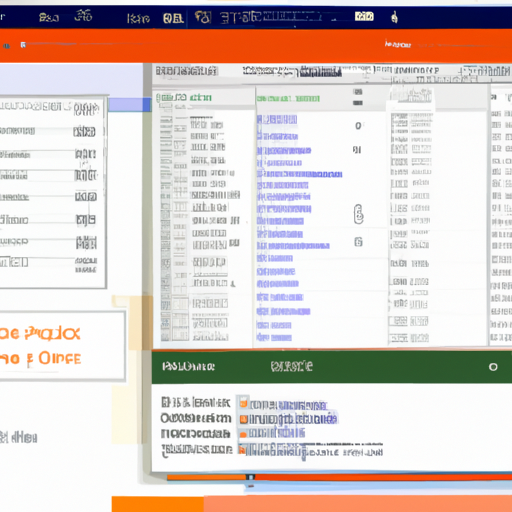
実際にLOOKUP関数を使ってみましょう。以下は身長と体重データがある表の例です。例えば、ユーザーの体重(lookup_value)を入力すると、相応する身長(lookup_vector)を返すシンプルな使用例です。

=LOOKUP(B12, B2:B10, A2:A10)
上記のように関数を入力すると、LOOKUP関数は体重から相応する身長を見つけ出します。この方法で、大きなデータセットから必要な情報を短時間で探すことが可能です。
次の章では、引数の使い方を深掘りし、もっと賢くデータ検索する方法を見ていきます。今後の業務やプロジェクトで、この関数を活用してデータ検索を効率化しましょう。
引数の使い方を理解してもっと賢くデータ検索
前章では、LOOKUP関数の基本的な使い方とその構文を学びました。今回の章では、これらの情報を活用して引数の使い方を理解し、より効率的なデータ検索を実現する方法について深掘りします。
まずは、lookup_valueについて再度回顧しましょう。これは探す値であり、最も重要な引数です。この値が正確でなければ、LOOKUP関数は期待した結果を返しません。ですから、lookup_valueを正確に指定するためには、具体的に何を検索したいのか、清潔に理解することが重要です。
次に、lookup_vectorです。これは検索値を持つデータ範囲を指定するための引数です。LOOKUP関数は、この範囲内でlookup_valueを探します。しかし、ここでのキーポイントは、lookup_vectorは並べ替えられたデータを必要とするということです。すなわち、データは昇順または降順に並べられている必要があります。そうでなければ、LOOKUP関数は正しい結果を返さない可能性があります。
最後に、result_vectorです。この引数はオプションであり、lookup_valueが見つかった場合に返す値の範囲または配列を指定します。この引数が省略された場合、LOOKUP関数はlookup_vectorで指定された範囲内のデータを返します。
さて、これらの引数を使って具体的な例を通じてLOOKUP関数の使い方を見てみましょう。下記の表は、商品の名前とその価格がリストされたテーブルです。ある商品(lookup_value)の価格(result_vector)を探すためにLOOKUP関数を使う例を見てみましょう。

=LOOKUP(G4,A2:A11,B2:B11)
上記の関数を用いると、LOOKUP関数は指定した商品名を検索し、その商品の価格を返します。これにより大量の商品リストから特定の商品の価格を一瞬で探し出すことができます。
次の章では、LOOKUP関数のさらなる応用技術、つまり複数条件検索の実現方法について学びます。引数の使い方を習得した今、さらに上級的なデータ検索術にステップアップしましょう!
LOOKUP関数の応用技術:複数条件検索の実現方法
前章では、LOOKUP関数の基本的な使い方と引数の細かい設定について深堀りしました。今回の章では、LOOKUP関数をさらにパワーアップさせるための応用技術、複数条件検索の方法について見ていきましょう。
より複雑なデータセットの場合、一つの条件だけでなく、複数の条件を満たすデータを探すことが実際の業務で求められることがあります。このような場合にも、LOOKUP関数を効果的に利用することが可能です。
しかし、いままで見てきた通り、LOOKUP関数は基本的に一つの条件(lookup_value)しか扱えません。では、どのように複数の条件を扱うことができるのでしょうか?キーとなるのは、文字列結合の技法です。
文字列結合とは、簡単に言うと、複数の文字列を一つにまとめることです。Excelでは、&文字を使って複数の文字列(または数値)を結合することができます。この方法を利用することで、LOOKUP関数でも複数の条件を扱うことが可能となります。
では、具体的に見てみましょう。
以下の表を例に取りましょう。名前と年齢がリストされたテーブルから、特定の名前と年齢(複数の条件)を持つ人物を探す例です。

=LOOKUP("1",MATCH(F2&A2,A2:A5&B2:B5,0),C2:C5)
上記のコードにより、LOOKUP関数は文字列結合した特定の名前と年齢を検索し、該当する人物の情報を返します。LOOKUP関数を用いて複数条件検索の一例です。
おかげで、一つの条件だけでなく複数の条件を満たすデータを効率よく探すことが可能になりました。
最終章では、実際の業務に役立つ応用事例とLOOKUP関数使用時の注意点、トラブルシューティングについて見ていきます。これまで学んだ基本的な使い方から応用技術までを総まとめし、さらなるExcel力の向上を目指しましょう!
実務で役立つ応用事例:日常の業務を効率化しよう
今回の章では、これまでに学んだLOOKUP関数の知識を活用した実際の業務での応用事例を紹介します。具体的な事例を通じて、LOOKUP関数を用いてどのように日常の業務を効率化できるのか、そのパワフルさを体感していただきましょう。
顧客データベースの管理
顧客情報管理は、ビジネスのあらゆる場面で重要な役割を果たします。LOOKUP関数はここでも強力なツールとなります。
例えば、会社のCRMには何千もの顧客データが保存されており、特定の顧客の全情報(購入履歴、連絡先など)を引き出す必要がある場合を考えてみましょう。LOOKUP関数を用いると、そのような大量のデータセットから瞬時に必要な情報を取り出すことが可能となります。

=LOOKUP(F2,A2:A200,B2:G200)
上記の式により、特定の顧客ID(F2セル)を検索し、該当する顧客の全情報を一覧表示します。これにより、リスト全体を探索する手間を省くことができます。
売上データ分析
また、LOOKUP関数は売上分析の際にも非常に役立ちます。
例えば、特定の商品に関連する売上データ(販売数量、販売価格、利益等)を素早く取り出すことは、戦略への洞察を獲得するのに役立ちます。

=LOOKUP(H3,A2:A100,G2:G100)
特定の商品ID(H3セル)を基に、対応する売上データを素早く表示します。このようにして、特定の商品やサービスが収益にどのくらい貢献しているかを簡単に確認することが可能です。
以上のように、LOOKUP関数はCRMデータの管理や売上データの分析といった、日常業務の中での豊富な応用事例を提供しています。ぜひこれらを参考に、LOOKUP関数を自分の業務に活用し、日々のタスクの効率を上げてください。
最終章では、使用時の注意点とエラートラブルシューティングについて確認します。
注意点とトラブルシューティング:エラーを未然に防ぐコツ
これまで、LOOKUP関数の基本的な使い方から応用技術、業務での具体的な応用例までを学んできました。最後に、LOOKUP関数使用時の注意点とトラブルシューティング方法を見ていきましょう。
注意点1: データの並び順
LOOKUP関数を使用する際、最も重要な注意点の一つは、lookup_vectorとして指定した範囲のデータが昇順または降順に並べ替えられていることです。そうでなければ、LOOKUP関数は正しい結果を返さない可能性があります。
注意点2: 一致しない値への対応
また、LOOKUP関数は一致する値が見つからないとき、一番近い(しかし指定値以下の)最大値を返す点も注意が必要です。完全一致する値を取得したい場合は、他の関数(例:MATCH, INDEX)を検討するとよいでしょう。
エラートラブルシューティング
LOOKUP関数使用時には、最も一般的なエラーとして、「#N/A」が返されるエラーがあります。これは、「lookup_value」が「lookup_vector」内で見つからない時に返されます。
この問題を解決するためには:
- lookup_valueが正確であることを確認します。
- データが適切にソートされていることを確認します。
これらの注意点とトラブルシューティング方法を理解しておけば、LOOKUP関数をよりスムーズに、効果的に使用することが可能となります。
以上で、ExcelのLOOKUP関数についてのガイドはすべて終了です。この知識を活用し、Excelでのデータ操縦スキルを次のレベルへと引き上げてください。Excelマスターへの道は、一歩一歩の積み重ねからです。皆さんのExcel学習の旅が、これまで以上に有意義で楽しいものとなりますように!
コメント