
管理図とは?品質の異常を「見える化」できる基本を押さえよう
管理図とは、製品や業務プロセスの品質が安定しているかどうかを、グラフで確認するための手法です。製造業の品質管理でよく使われますが、最近ではコールセンターの対応時間、システム障害件数、問い合わせ数、納期遅延件数など、IT・事務系の業務改善にも活用されています。
たとえば、毎日発生する不良品数や処理ミス件数をExcelに記録しているとします。ただ数字を一覧で見ているだけでは、「今日は少し多いな」「最近増えている気がする」といった感覚的な判断になりがちです。そこで役立つのが管理図です。
管理図では、日々のデータを折れ線グラフで表示し、そこに平均線と管理限界線を引きます。管理限界線とは、通常のばらつきの範囲を示す目安です。データがこの範囲内に収まっていれば、品質はおおむね安定していると判断できます。一方で、点が管理限界線を超えたり、特定の傾向が続いたりすると、何らかの異常や変化が起きている可能性があります。
ポイントは、管理図が単なるグラフではなく、「正常なばらつき」と「異常な変化」を切り分けるためのツールだという点です。仕事をしていると、多少のミスや件数の増減はどうしても発生します。そのすべてに過剰反応していては、現場は疲弊してしまいます。反対に、本当に対策すべき異常を見逃すと、大きな品質トラブルにつながる恐れがあります。
管理図を使えば、「いつもと違う状態」を早い段階で発見しやすくなります。たとえば、システムのエラー件数が急に増えた、商品の検査不合格数が一定期間増え続けている、対応時間がじわじわ長くなっているといった変化を、視覚的に把握できます。
特にExcelで管理図を作成できるようになると、専用ツールを導入しなくても、手元のデータからすぐに品質チェックを始められます。難しい統計知識がなくても、基本的な考え方と作成手順を押さえれば、日々の業務改善に十分活用できます。
まずは管理図を、「品質の異常を早期発見するためのレーダー」のようなものだと考えてみてください。数字の変化をグラフで見える化することで、問題が大きくなる前に気づき、早めの対策につなげることができます。
Excelで管理図を作る前に準備すべきデータとチェックポイント
Excelで管理図を作る前に大切なのは、いきなりグラフを作り始めないことです。管理図は、元になるデータの取り方があいまいだと、正しい異常検知につながりません。まずは「何を、どの単位で、どの期間記録するのか」を整理しておきましょう。
最初に決めるべきなのは、管理したい指標です。たとえば製造現場なら不良品数、寸法の測定値、検査合格率などが対象になります。ITや事務系の業務であれば、問い合わせ件数、処理ミス件数、システムエラー件数、対応時間、チケットの滞留日数なども管理図に向いています。
ここでのポイントは、数値として継続的に記録できる指標を選ぶことです。「品質が悪い気がする」「対応が遅い印象がある」といった感覚ではなく、日別・週別・ロット別などで数字として残せるものを選びましょう。
次に、Excelに入力するデータの形を整えます。基本的には、以下のようなシンプルな表で十分です。
| 日付 | 対象 | 測定値 | メモ |
|---|---|---|---|
| 2025/4/1 | Aライン | 5 | 不良品数 |
| 2025/4/2 | Aライン | 3 | 不良品数 |
管理図では時系列の変化を見るため、日付や測定順が分かる列を必ず用意します。単に数値だけを並べるのではなく、「いつ発生したデータなのか」が分かるようにしておくことが重要です。
また、データの単位もそろえておきましょう。たとえば、ある日は「1日あたりの件数」、別の日は「1週間あたりの件数」になっていると、グラフにしたときに正しく比較できません。対応時間であれば「分」で統一する、不良率であれば「%」で統一するなど、入力ルールを決めておくと後の作業がスムーズです。
確認しておきたいチェックポイントは、次のとおりです。
- 管理したい指標が明確になっているか
- 日付や測定順が記録されているか
- データの単位が統一されているか
- 入力漏れや重複データがないか
- 特別な事情があった日はメモを残しているか
特に、入力漏れや明らかな入力ミスには注意が必要です。たとえば「10」と入力すべきところを「100」と入力してしまうと、管理図上では大きな異常に見えてしまいます。逆に、本当に発生した異常値を勝手に削除してしまうと、品質トラブルのサインを見逃す原因になります。
そのため、異常に見えるデータがあった場合は、すぐに消すのではなく、まず原因を確認しましょう。システム障害、担当者変更、設備トラブル、キャンペーンによる問い合わせ増加など、背景が分かる場合はメモ列に残しておくと、後から管理図を見返したときに判断しやすくなります。
Excelで管理図を作る準備は、難しい作業ではありません。しかし、ここを丁寧に行うかどうかで、完成した管理図の信頼性が大きく変わります。まずは扱うデータを整理し、「比較できる状態」に整えてから、次のステップで平均線や管理限界線を引いていきましょう。
Excelで管理図を作成する手順|平均線・管理限界線の引き方
データの準備ができたら、いよいよExcelで管理図を作成していきます。ここでは、もっとも基本的な「測定値の推移に、平均線・上方管理限界線・下方管理限界線を引く」方法を紹介します。
まず、Excelに以下のような列を用意します。
| 列 | 入力内容 |
|---|---|
| A列 | 日付 |
| B列 | 測定値 |
| C列 | 平均線 |
| D列 | 上方管理限界線 |
| E列 | 下方管理限界線 |
たとえば、B2からB31までに30日分の測定値が入っているとします。この場合、平均値はExcelのAVERAGE関数で求められます。任意のセルに以下のように入力しましょう。
=AVERAGE(B2:B31)次に、データのばらつきを表す標準偏差を求めます。標準偏差は、値が平均からどのくらい散らばっているかを示す指標です。ExcelではSTDEV.S関数を使います。
=STDEV.S(B2:B31)管理図では一般的に、平均値を中心線として、そこから標準偏差の3倍分離れた位置に管理限界線を引きます。上側の線を上方管理限界線(UCL)、下側の線を下方管理限界線(LCL)と呼びます。
計算式は以下のとおりです。
- 平均線:平均値
- 上方管理限界線:平均値 + 標準偏差 × 3
- 下方管理限界線:平均値 − 標準偏差 × 3
たとえば、平均値をG2、標準偏差をG3に計算している場合、上方管理限界線は次の式で求められます。
=G2+G3*3下方管理限界線は、次のように入力します。
=G2-G3*3平均線、上方管理限界線、下方管理限界線の値が求められたら、C列からE列に同じ値をコピーして並べます。たとえばC2からC31には平均値、D2からD31には上方管理限界線、E2からE31には下方管理限界線を入力します。これにより、グラフ上で横一直線の基準線として表示できます。
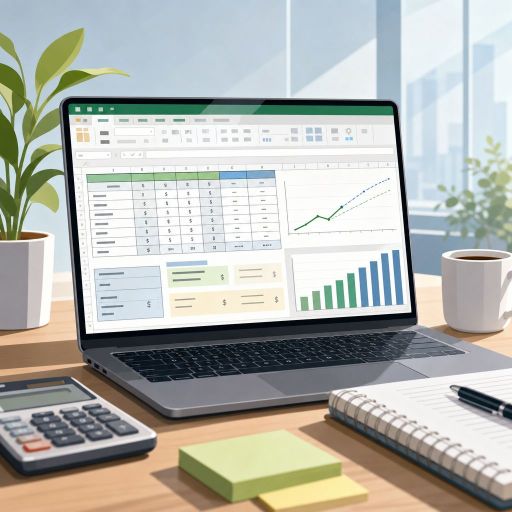
次に、A列からE列までの範囲を選択し、Excelのメニューから「挿入」→「折れ線グラフ」を選びます。すると、測定値の推移に加えて、平均線と管理限界線が表示された管理図が作成されます。
グラフができたら、見やすくするために線の色や太さを調整しましょう。おすすめは、測定値を青、平均線を黒、上方管理限界線と下方管理限界線を赤にする方法です。管理限界線を赤にしておくと、異常のサインをひと目で確認しやすくなります。
また、下方管理限界線がマイナスになる場合は注意が必要です。不良品数や問い合わせ件数のように、実際にはマイナスにならない指標では、LCLを0として扱うケースもあります。業務の内容に合わせて、現実的に意味のある値かどうかを確認しましょう。
ここまでできれば、Excel上で基本的な管理図は完成です。ポイントは、単に折れ線グラフを作るだけでなく、平均線と管理限界線を入れて「通常のばらつきの範囲」を見える化することです。次の章では、この管理図をどのように読み取り、異常値や品質トラブルのサインを発見するかを解説します。
管理図の見方|異常値や品質トラブルのサインを早期発見する方法
管理図が完成したら、次に重要なのは「どこを見れば異常に気づけるのか」を理解することです。管理図では、単に一番高い点や低い点を見るのではなく、通常のばらつきでは説明しにくい動きを探します。
まず最も分かりやすい異常サインは、測定値が上方管理限界線(UCL)または下方管理限界線(LCL)を超えているケースです。たとえば、システムエラー件数を管理していて、ある日だけUCLを大きく超えていた場合、その日に障害、リリース作業、アクセス集中などが発生していなかったか確認する必要があります。
ただし、管理限界線を超えていないからといって、必ず安心できるわけではありません。管理図では、次のようなパターンも品質トラブルの前兆として注意が必要です。
- 平均線より上、または下にデータが連続して並んでいる
- 測定値が何日も連続して上昇、または下降している
- 急にばらつきが大きくなっている
- 一定の周期で山や谷が繰り返されている
- ある日を境に、全体の水準が変わっている
たとえば、問い合わせ対応時間が管理限界線内に収まっていても、1週間以上連続して平均線より上にある場合は、対応が遅くなり始めているサインかもしれません。担当者の人数が減った、問い合わせ内容が複雑化した、マニュアルが古くなっているなど、現場に何らかの変化が起きている可能性があります。
また、数値が少しずつ上がり続けている場合も要注意です。不良品数やミス件数がじわじわ増えているときは、まだ大きなトラブルになっていなくても、放置すると後から一気に問題化することがあります。管理図は、このような「悪化の予兆」を早めに見つけるために役立ちます。
異常らしき点を見つけたら、まずはその日のメモや業務状況を確認しましょう。システム変更、担当者交代、繁忙期、設備不調、作業手順の変更など、原因になりそうな出来事がないかを洗い出します。ここで大切なのは、グラフだけを見てすぐに結論を出さないことです。
管理図は「原因を教えてくれるツール」ではなく、原因を調べるべきタイミングを教えてくれるツールです。異常値を見つけたら、関係者に確認し、必要に応じて再発防止策を検討しましょう。早い段階で気づければ、大きな品質トラブルになる前に手を打つことができます。
日々の業務では、数字の小さな変化を見逃しがちです。しかし管理図を使えば、「いつもと違う動き」が視覚的に分かります。管理限界線を超えた点だけでなく、連続した偏りや上昇傾向にも注目することで、品質異常をより早く発見できるようになります。
Excel管理図を現場で活用するコツと継続的な品質改善へのつなげ方
管理図は、作って終わりではなく、現場で継続的に見続けてこそ効果を発揮します。Excelで管理図を作成したら、日々の業務フローの中に組み込み、「異常に気づいたらすぐ確認する」仕組みにしていきましょう。
まずおすすめなのは、確認するタイミングを固定することです。たとえば、毎朝の朝会、週次ミーティング、月初の品質レビューなど、既存の会議に管理図の確認を組み込みます。担当者が気づいたときだけ見る運用だと、忙しい時期ほど確認が後回しになり、せっかくの異常サインを見逃してしまいます。
また、Excelファイルの管理方法も重要です。個人のPCだけに保存するのではなく、共有フォルダやOneDrive、SharePointなどに置き、関係者が同じファイルを確認できるようにしましょう。ファイル名には対象業務や期間を入れておくと、後から探しやすくなります。
例:問い合わせ対応時間_管理図_2025年.xlsx運用を続けるうえでは、入力ルールをシンプルにすることも大切です。入力項目が多すぎると、現場の負担になり、データ更新が止まりやすくなります。最初は「日付」「測定値」「メモ」程度から始め、必要に応じて担当者名や原因分類を追加するくらいで十分です。
異常値が出たときは、誰かを責めるためではなく、プロセスを改善するための材料として扱いましょう。管理図を使う目的は、ミスをした人を探すことではありません。作業手順、教育体制、システム設定、チェック方法など、仕組みのどこに改善余地があるかを見つけることです。
たとえば、エラー件数が急増した場合は、次のように確認します。
- その日に作業手順の変更があったか
- 担当者の入れ替わりや新人対応があったか
- システム改修や設定変更があったか
- 一時的な繁忙や特殊案件が重なっていないか
原因が分かったら、対策を決めて終わりにせず、管理図でその後の変化を確認します。対策後に数値が平均線付近へ戻っているか、ばらつきが小さくなっているかを見ることで、改善策が本当に効果を出しているか判断できます。
この流れは、品質改善でよく使われるPDCAサイクルそのものです。管理図で現状を把握し、原因を考え、対策を実行し、結果を再び管理図で確認する。このサイクルを回すことで、感覚ではなくデータに基づいた改善ができるようになります。
なお、業務内容や作業条件が大きく変わった場合は、平均線や管理限界線の見直しも必要です。新しいシステムを導入した、作業人数が変わった、処理ルールが変わったといった場合、過去の基準線が今の現場に合わなくなることがあります。その場合は、変更後のデータを一定期間集めて、改めて基準を計算し直しましょう。
Excel管理図は、特別なシステムを導入しなくても始められる実用的な品質管理ツールです。まずは1つの指標から小さく始め、現場で見て、話し合い、改善につなげることが大切です。日々の数字を見える化する習慣ができれば、品質トラブルの早期発見だけでなく、チーム全体の改善意識を高めるきっかけにもなります。

コメント