
1章:「データの可視化」の基礎知識
現代ビジネスの世界では、データは重要な役割を果たしています。「データドリブン」と呼ばれるアプローチは、企業が意思決定を効率的に行い、競争優位性を保つための鍵となる戦略です。
しかし、大量のデータをただ眺めているだけでは、その中に隠された価値や洞察を引き出すことは難しいです。ここで登場するのが「データの可視化」です。このテクニックを使うと、複雑なデータをグラフやチャートといった視覚的な形式で表現することができ、理解しやすくすることができます。
データの可視化の重要性
なぜデータの可視化が重要なのかというと、2つの理由があります。第一に、人間の脳は視覚的な情報を処理するのが得意です。大量の数値データよりも、色や形を用いたグラフを見るほうが、傾向やパターンを直感的に理解するのが早いのです。
第二に、データの可視化は、データのバイアスやエラー、異常値を発見するのに役立ちます。視覚化されたデータからは、数値データのリストでは見つけにくい欠陥やパターンが明らかになることがあります。
データの可視化の方法
データを可視化する方法はさまざまです。一部を挙げると、棒グラフ、折れ線グラフ、円グラフ、散布図などがあります。これらのグラフを用いることで、データの傾向や比較、関係性をわかりやすく表現することが可能になります。
しかし、どの視覚化方法を選択するかは、あなたが伝えたい情報やメッセージによります。例えば、時間による変化を説明したい場合は折れ線グラフが適しています。一方、カテゴリー間の比較を見せたい場合は、棒グラフや円グラフが有効です。
以上がデータの可視化の基礎知識です。次の章では、データ可視化に欠かせないツールであるExcelについて詳しく解説していきます。
2章:Excelの紹介:あらゆるビジネスの必需品
データの可視化には様々なツールが存在しますが、その中でもここではMicrosoft Excelに焦点を当てて解説していきます。事務作業からビジネス分析まで幅広く活用されているExcelは、データ分析やデータ可視化のための強力なツールです。
Excelの基本機能
Excelには、表計算やデータ分析、データ可視化といった機能が搭載されています。表計算機能では、さまざまな数式を使った計算が可能であり、一連のデータを整理し、編集するのに非常に便利です。
一方、データ分析機能について言えば、Pivot Table(ピボットテーブル)という強力な機能を用いることで、データの集約や分析を効率よく行うことができます。
さらに、EXCELの強みとも言えるデータ可視化機能。こちらでは、折れ線グラフや棒グラフ、円グラフなどを使って、数値データを視覚的に表現することが可能です。
Excelでのコレクションテンプレート
初めてExcelを開始するとき、多くの人が感じるのがその「使いどころの広さ」と「機能の多さ」です。しかし、Excelにはテンプレート機能も備わっており、これを活用すれば初心者でも簡単にExcelの活用を開始することが可能です。
例えば、経費報告書のテンプレート、予算計画のテンプレート、プロジェクト計画のテンプレートなど、様々な業務で活用できるテンプレートが用意されています。これらのテンプレートを使用すれば、難しい設定をすることなく必要な情報を入力し、その結果を視覚的に表示することが可能です。
以上、この章ではExcelの基本的な機能に触れてきました。次章では、Excelを使用した具体的なデータの可視化方法について詳しくお伝えします。
3章:Excelでデータをグラフ化:基本的な手順
前章ではExcelの基礎知識を学びました。この章ではExcelを利用してデータをグラフ化する基本的な手順について解説します。
手順1:データの入力
まず、Excelにデータを入力する必要があります。新規ワークシートを作成し、列と行にデータを整理して入力してみましょう。例えば、売上データを分析する場合、行には月ごとの時間の経過、列には商品カテゴリーや地域などを入れると良いでしょう。
手順2:グラフの選択
入力したデータを元に、どの種類のグラフを作成するか選択します。Excelでは、棒グラフ、折れ線グラフ、円グラフなど様々な種類のグラフを作成することができます。「挿入」タブから「グラフ」を選び、その中から一番適したグラフを選択しましょう。
手順3:データの選択
グラフに反映させるデータを選択します。グラフを挿入したら、自動的にデータ選択ウィンドウが表示されます。あるいは、手動でグラフ内のデータを選択することも可能です。
手順4:グラフのカスタマイズ
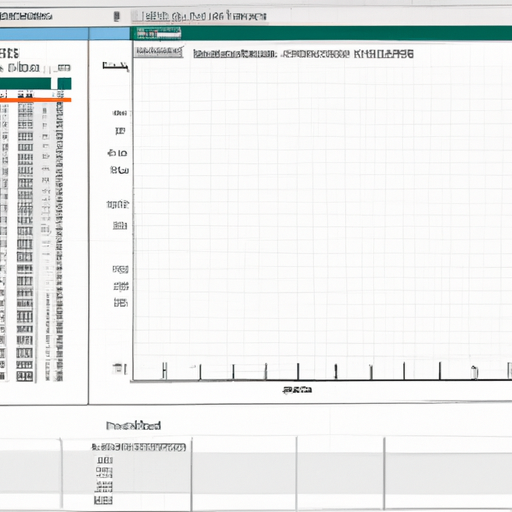
基本的なグラフが作成できたら、見やすく情報を伝えるために、グラフをカスタマイズします。「+」ボタンをクリックすると、タイトル、軸ラベル、凡例など、様々なカスタマイズオプションが表示されます。また、「デザイン」タブや「書式」タブを利用して、グラフの見た目を自由に変えることも可能です。
以上が、Excelを利用してデータをグラフ化する基本的な手順です。Excelのグラフ作成機能を使うと、大量のデータでも一目で理解できる形に整えることができます。冒頭でも触れたように、傾向やパターンを直感的に理解するのには、視覚的な表現が最適です。次章では、これらの基本的な操作をさらに深め、Excelでデータを高度に可視化するテクニックについて掘り下げていきます。
4章:Excelでデータを可視化:上級者向けの高度な技術
今章では、更に深掘りをして、Excelを使用したデータの高度な可視化技術について解説します。
高度なグラフの作成
バブルチャートやレーダーチャートなど、少々トリッキーなタイプのチャートも使いこなせると、視覚的な伝わりやすさが増します。例えばバブルチャートは、3つのパラメータ(X値、Y値、バブルの大きさ)を同時に視覚化することができ、複雑なデータでもパッと伝わる形で表現可能です。
条件付き書式
Excelの「条件付き書式」を使うと、特定の条件を満たすセルの背景色や文字色を自動で変更することができます。例えば、売上が目標を超過したセルを緑色に、満たなかったセルを赤色にするなど、自分の求める可視化を容易に行えます。
ダッシュボードの作成
複数のグラフやテーブル、さらには条件付き書式などを駆使して、一枚の要約ページ(ダッシュボード)を作成すると、一目で全体像を掴むことが可能になります。ここで作成したダッシュボードは、ステーキホルダーへのレポーティングやプレゼンテーション、自身の業務の効率化にも活用できます。
マクロ
Excelには「マクロ」という機能があり、繰り返し行う操作を自動化することができます。これにより、手作業でやると煩雑になりがちな作業も一躍シンプルになります。例えば、同じ形式のレポートを月ごとに作成する際など、マクロを利用すれば一連の操作をほんの数クリックで完了させることができます。
以上が、Excelを使用した高度なデータの可視化方法についてでした。ここで学んだテクニックを活用すれば、データの理解と分析がさらに深まり、ビジネスにおけるより有意義な洞察を得られることでしょう。
5章:データの可視化を利用した事例紹介:ビジネスでの応用
ここまで、Excelを用いてデータを可視化する方法について学んできました。しかし、それらのテクニックが実際のビジネス現場でどのように活用されているのかを理解することは、より具体的なスキルの習得につながります。
事例1:マーケティング分析
一般的なビジネス部門の一つであるマーケティング部門では、商品やサービスのパフォーマンスを評価し、マーケティング戦略を立てるためにデータ分析が必要となります。ここでは、時系列データの折れ線グラフを使用し、商品の売上動向を視覚化することが多々あります。また、複数の商品の売上比較をする際は、棒グラフを用いて各商品の売上を直感的に比較します。
事例2:予算管理
予算と実績の差分を視覚化するために、経理部門では棒グラフを活用することがあります。この棒グラフには、各部門の予算と実績を比較するためのいくつかの棒が含まれています。これにより、一目でどの部門が予算内で運営されているか、またどの部門が予算を超過しているかを理解することが可能です。
事例3:人事分析
人事部門では、従業員の属性やパフォーマンスを分析するためにデータ可視化を活用します。新たに採用された従業員の属性(年齢、学歴、経験年数など)を円グラフや棒グラフで視覚化することで、採用傾向を一目で確認することができます。また、業績評価の結果をレーダーチャートで表示することで、従業員のスキルセットを総合的に評価し、育成のための対策を立てることが可能です。
以上のように、Excelでのデータ可視化は、各部門の業務効率向上や意思決定の精度向上に役立てられています。これらのテクニックを理解し、自分の業務に応用することで、自身の業績を向上させることが可能となります。

コメント