
ヒートマップとは?基本知識の紹介
皆さん、ヒートマップという言葉を聞いたことはありますか? この単語をご存知ない方も多いと思いますが、実は様々な業界、特にデータ分析やマーケティングではよく使われる言葉です。
一般的に、ヒートマップはデータの密度を色で表現したものを指します。異なる色がデータの異なる値を表し、一見してデータの「ホットスポット」や「クールスポット」を識別できます。つまり、データがもっとも密集している場所を一目で確認できるわけです。
ヒートマップは、地理的なデータからウェブサイトのユーザー行動、スポーツのパフォーマンスなど、さまざまなデータセットに適用できます。その視覚的な表現力から、鮮やかな色のグラデーションを用いて一次元または二次元のデータを表現します。

ヒートマップを見ると、データの傾向やパターンを即座に把握することができ、これは特に大量のデータを扱うビジネスの現場では非常に有用な特性となります。しかし、この強力なツールを最大限に活用するには、それを適切に作成し、解釈する技術が必要となります。
ヒートマップを用いることで、生データの中に隠された豊富な情報を視覚的に表現することができ、結果的には意思決定を迅速かつ正確に進めることが可能となります。そのため、ビジネスにおける多くの意思決定者やデータの分析者は、このビジュアライゼーションツールに頼ることが多いのです。
本章では、ヒートマップの基本的な概念について紹介しました。続く章では、ヒートマップがなぜビジネスで重要であるのか、またそれがどのように活用されているのかについて詳しく見ていきましょう。
なぜヒートマップが必要か?:ビジネスでの活用事例
それでは、具体的にヒートマップがビジネスでどのように活用されるのか見てみましょう。以下で、主にビジネスシーンでの3つのヒートマップ活用例を紹介します。
活用例1: ユーザビヘイビアの解析
ヒートマップを用いると、ウェブサイトの利用者がどのエリアに最も多くの時間を費やし、どこをクリックしているかなどの情報を明らかにできます。これにより、デザインや配置の改善、新たなマーケティング戦略の考案など、ウェブサイトの最適化に直結する情報を得ることが可能となります。
活用例2: セールスパフォーマンスの把握
ヒートマップを利用すれば、業績の良い地域や時間帯などを一目で把握することができます。この情報をもとにし、これらのエリアへのマーケティング投資を増やす、あるいは逆にパフォーマンスが低い地域のギャップ分析を行うなど、組織全体の業績向上に寄与します。
活用例3: スポーツ解析の最適化
スポーツにおいても、ヒートマップは選手の移動パターンやパフォーマンスを視覚的に示すことが可能です。たとえばサッカーでは、選手の移動範囲やボールの保持時間などが一目でわかります。これにより、監督やコーチは戦略をより具体的に検証・改善することができます。
これらの活用例からもわかるように、ヒートマップはデータの視覚化によって状況理解の効率化や意思決定の迅速化を実現します。しかも、作成は比較的容易で、大量のデータを平易に解釈できるため、我々ビジネスパーソンにとって、非常に有用なツールであると言えるでしょう。
この章では、ヒートマップがなぜビジネスで必要であるのかについて、具体的な活用例とともにご紹介いたしました。次章では、実際にExcelを用いてヒートマップを作成する方法について見ていきます。
Excelでのヒートマップ作成方法:基本の手順
次に、Excelを使用してヒートマップを作成する方法について説明します。
ステップ1: データの準備
まずはじめに、ヒートマップを作成するためのデータを準備します。Excelでは、一般的に2次元のデータセット(一般的には行と列の一覧)が用いられます。
//例
東京|新潟|長野
20|15|35
14|28|42
上記のようなデータをExcelに入力しましょう。データは何でも構いませんが、各要素が比較できるような数値あるいはレート、パーセンテージ等が好ましいです。
ステップ2: セルの選択
ヒートマップを作成するデータのセルを全て選択します。セルの選択は、マウスでドラッグするか、セルをクリックした状態でShiftキーを押しながら移動することで可能です。
ステップ3: 条件付き書式の適用
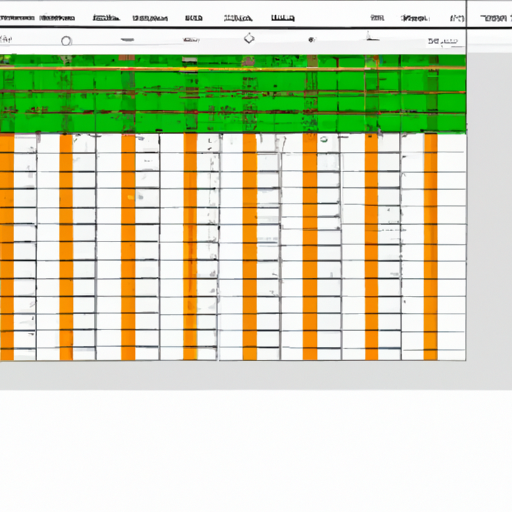
次に、Excelのリボンから「条件付き書式」を選択します。その後、「色別にセルを設定」をクリックしてください。ここで、データに基づくセルの色分けが行われ、実質的にヒートマップが作成されます。

「色別にセルを設定」をクリックすると、色のグラデーションを選ぶオプションが表示されます。ここでは、それぞれの色が表すヒートマップの範囲を設定できます。デフォルトでは、最も暗い色が最も値が大きいセルを、最も明るい色が最も値が小さいセルを表します。
好みに合わせて、またはデータが表す内容に応じて色の範囲を変化させることができます。「OK」をクリックして、設定を適用します。すると、選択したセル範囲に色が付き、見た目がヒートマップとなります。
以上が、Excelでヒートマップを作成する基本的な手順です。工程自体は比較的シンプルで、Excelがあれば誰でもかんたんに作成することができます。次の章では、これに続けて、Excelでのヒートマップをアップグレードするための工夫について説明します。ヒートマップがデータ分析に役立つ一方で、その作成や利用には注意すべきポイントもあるので、忘れずにチェックしておきましょう。
Excelでのヒートマップをアップグレード:データ密度の可視化方法
さて、基本のヒートマップを作成する方法は学びました。しかし、このヒートマップを更に分析力のあるものにするためにはどうすればよいでしょうか。次に、Excelのヒートマップをアップグレードし、データ密度の可視化を行う方法をご紹介します。
データ密度とは?
データ密度とは、データが密集している程度を表す指標です。例えば、原因と結果が関連しているケースでは、密度が高い場所にはたくさんのデータが集まります。これを可視化することにより、「この部分には何かがある」といった現象を発見するための手がかりとなります。この視覚的な情報を利用すれば、データ中のパターンや異常をすぐに見つけ出すことが可能となります。
データ密度の可視化ステップ
以下に、Excelでデータ密度の可視化を行う具体的なステップを示します。
データ密度の可視化は数値データに対して特に有効ですが、ここでは身長と体重の関係を示すサンプルデータを用いて解説します。Excelの散布図機能を使うことで、データの密度を色で表すことが可能です。
ステップ1: 散布図の描画
まず、ヒートマップの下地となる散布図を作成します。「挿入」タブから「散布図」を選択し、データに基づいた散布図を作成します。

ステップ2: データ密度のカウント
次に、各データポイントが周囲のどれだけのデータポイントに囲まれているかを数えます。これにより、データの密度を調べることができます。専門的なデータ解析ツールを持っていればこの操作は容易ですが、手動でも実行可能です。
ステップ3: ヒートマップの作成
最後に、上記で計算したデータ密度を元にヒートマップを作成します。Excelの「色別にセルを設定」機能を再び利用し、先ほど作成した散布図上の各データポイントに色をつけていきます。この時、データ密度が高いエリアほど濃い色、低いエリアほど薄い色をつけると、一目でデータの密度を把握できます。

これらのステップを経て、Excelでのデータ密度を可視化したヒートマップの作成が完了します。データ分析の中でも、特に複数の変数間の関係性を見つけ出しやすいこの手法は、ビジネスデータ分析において非常に有用です。
Excelによるヒートマップ作成は、データの「見える化」に大いに貢献します。また、Excelのヒートマップは簡単かつ迅速に作成可能なため、検証やプレゼンテーションの際にも役立ちます。ぜひこのテクニックをマスターして、自身のビジネスにおけるデータ分析を更に進化させていきましょう。
いざ実践!Excelヒートマップでビジネスデータを最適化
これまでに学んだヒートマップの基本的な概念とその作成方法を元に、今度は実際にビジネスデータの解析に取り組んでみましょう。
ケーススタディ: 広告の効果分析
今回は、広告の効果を分析するというケーススタディーを想定します。具体的には、特定の広告キャンペーンがさまざまな地域でどの程度の効果を発揮したのかをヒートマップを用いて視覚化してみましょう。
ステップ1: データの整理
最初に行うべきは、分析対象となるデータの整理です。可能であれば、地域ごとの広告効果を示す数値データ(クリック数、コンバージョン数など)をExcelのシートにまとめます。また、広告効果を示す指標として、広告予算に対する効果(ROI)などを計算し、これをセルの値として使用することも有効です。
ステップ2: ヒートマップの作成
データが整理できたら、ヒートマップの作成に移ります。Excelの「色別にセルを設定」機能を用いて、各地域の広告効果を色で視覚化します。ここでは、「深い色=高い広告効果」、「浅い色=低い広告効果」のように色を割り当てます。
ステップ3: 視覚化データの解釈
ヒートマップが完成したら、次にその解釈に移ります。「どの地域で広告効果が高かったのか?」「どの地域で広告効果が低かったのか?」といった点を特定し、その原因を考えてみましょう。広告効果が高かった地域では、成功要因は何だったのか?逆に、低かった地域では何が足りていなかったのか?ヒートマップは、このような質問に対する答えを見つけるための出発点となります。
ステップ4: アクションプランの策定
最後に、これらの解釈をもとに具体的なアクションプランを策定します。情報を元に次回の広告キャンペーンにどのような改善策を取り入れるのか、何を変更するのかを決定しましょう。
以上のステップを踏むことで、Excelのヒートマップを使い、ビジネスデータを最適化することが可能となります。一見、複雑そうに見えるかもしれませんが、基本的な操作で実行できるため、ぜひトライしてみてください。
Excelのヒートマップは、私たちが情報を処理し、理解する力を強化します。これにより、ビジネスの意思決定を迅速化し、それを行う人々がよりデータ駆動型の思考に移行する助けとなります。ヒートマップを活用して、ビジネスの成果を最大化しましょう。

コメント