
- 1章:まず押さえるべき「データ分析でExcel関数が効く理由」
- 2章:ランキングの前に整える!分析が詰まらないデータ前処理の基本
- 3章:データ分析に役立つExcel関数ランキングTOP15【集計・要約編】
- TOP1:SUMIFS(条件付き合計の王様)
- TOP2:COUNTIFS(条件付き件数=KPIの土台)
- TOP3:AVERAGEIFS(条件付き平均=“単価”の説明ができる)
- TOP4:SUM(まずは合計。だが“列の意味”を固定する)
- TOP5:COUNT / COUNTA(数値の件数/空でない件数を使い分け)
- TOP6:SUBTOTAL(フィルター後の合計・件数を崩さない)
- TOP7:ROUND / ROUNDUP / ROUNDDOWN(数字を“報告用”に整える)
- TOP8:IF(集計の前後で“判定列”を作る)
- TOP9:IFS(条件が多い現場向けIFの整理版)
- TOP10:MAX / MIN(異常値・上限下限を一発で拾う)
- TOP11:MEDIAN(平均に騙されない“中央値”)
- TOP12:LARGE / SMALL(上位・下位N件の水準を作る)
- TOP13:RANK.EQ(順位付けで“見せ方”が一気に分かりやすい)
- TOP14:AGGREGATE(エラーを無視して集計したい時の保険)
- TOP15:SUMPRODUCT(“集計できない”を力技で突破する最終兵器)
- 4章:データ分析に役立つExcel関数ランキングTOP15【検索・抽出・照合編】
- TOP1:XLOOKUP(検索の最適解。まずこれでOK)
- TOP2:INDEX + MATCH(“壊れない参照”の定番)
- TOP3:FILTER(条件に合う行だけ“抜き出す”)
- TOP4:UNIQUE(重複を消したリスト=軸を作る)
- TOP5:SORT / SORTBY(見せる順番で説得力が変わる)
- TOP6:MATCH(突合の基礎。ある/ない判定ができる)
- TOP7:TEXTJOIN(“結合キー”を作って照合を強くする)
- TOP8:LEFT / RIGHT / MID(コードや文字列から必要部分を抜く)
- TOP9:FIND / SEARCH(部分一致の起点)
- TOP10:TRIM / CLEAN(“一致しない問題”を根絶する)
- 5章:データ分析に役立つExcel関数ランキングTOP15【可視化・検算・自動化の仕上げ編】
- TOP1:IFERROR(エラーを“見せ方”に変える)
- TOP2:IF + AND / OR(例外検知のフラグを立てる)
- TOP3:CORREL(相関で“関係ありそう”を数字にする)
- TOP4:LINEST(回帰で“だいたいの傾き”を掴む)
- TOP5:TEXT(率・単位・日付の見せ方を統一する)
- TOP6:TODAY / EOMONTH / DATE(“月次レポ”を自動で回す)
- TOP7:DATEDIF(経過日数=KPI化しやすい)
- TOP8:LET(長い式を読みやすくして、修正コストを下げる)
- TOP9:LAMBDA(同じロジックを“関数化”して再利用)
- TOP10:SEQUENCE / RANDARRAY(検算用のテストデータを作る)
1章:まず押さえるべき「データ分析でExcel関数が効く理由」
「データ分析」と聞くと、BIツールやPythonみたいな高度なものを想像しがちですが、実務で一番効くのは“手元のExcelで、速く・正確に・見栄えよく”まとめられることだったりします。特に20代のサラリーマンだと、まず任されるのは「数字を集計して報告資料にする」「上司の問いにその場で答える」みたいな仕事。ここでExcel関数が使えるだけで、仕事の進み方が一段変わります。
理由① 集計がとにかく速くなる(=調べる時間が減る)
例えば営業なら「今月の商談数は?」「部署別の受注単価は?」、経理なら「科目別の支出増減は?」など、聞かれる内容はだいたい条件付きの集計です。これをフィルター→目視→電卓…でやると、時間がかかるうえに毎回やり直しになります。一方、関数で集計の“型”を作れば、データが増えても貼り替えだけで自動更新。報告前のバタバタが減ります。
理由② ミスが減る(=信用が積み上がる)
人力集計で起きるミスは、だいたい次のパターンです。
- フィルター範囲が一部ずれていて、集計対象が漏れる
- コピー&ペーストで参照セルがズレる
- 並び替え後に別列が追従せず、データが壊れる
関数は一度正しく組めば再現性が高く、「どの条件でどう集計したか」も式として残るのが強み。説明できる=検算できるので、上司に突っ込まれても慌てません。
理由③ 報告がきれいになる(=意思決定が早くなる)
関数が効くのは、合計や件数だけではありません。データ分析の現場では「空白を埋める」「表記ゆれを整える」「エラーを見やすくする」など、資料の見た目と読みやすさが重要です。報告資料が汚いと、内容以前に「結局どれが正しいの?」となり、意思決定が遅れます。逆に、必要な数字が一発で出て、例外(異常値)も拾えている資料は、会議が早く終わります。
Excel関数は「分析の武器」ではなく「実務の時短装置」
大事なのは、関数を暗記することではなく、よくある業務の問われ方に対して、最短で答えを出すことです。この後の章では、ランキングの前にデータ前処理の基本を押さえた上で、集計・検索・可視化まで、実務で出番が多い関数をTOP15として整理していきます。
ゴールはシンプル。
「Excelで作業してる時間」を減らして、「考える時間」と「帰れる時間」を増やしましょう。
2章:ランキングの前に整える!分析が詰まらないデータ前処理の基本
Excel関数のランキングに入る前に、絶対に押さえておきたいのがデータ前処理(下ごしらえ)です。ここを雑にすると、どれだけ強い関数を使っても「集計が合わない」「検索できない」「エラーだらけ」で詰まります。逆に言うと、前処理ができているだけで分析の7割は勝ちです。
① まず“表の形”を整える(分析できるのは「縦持ち」のデータ)
実務でよくある「月別に列が分かれている表」「セル結合だらけの報告フォーマット」は、見るにはキレイでも分析には不向き。基本は1行=1レコード(1取引/1商談/1明細)、列は「日付」「部署」「担当」「金額」など項目に分けた縦持ちにします。
- 見出し行は1行に固定(途中に小見出しを挟まない)
- セル結合はしない(後でフィルター・並び替えが壊れる)
- 空行・空列を挟まない(範囲指定がズレる原因)
ここが整っていると、後のSUMIFS/COUNTIFSやピボットが一発で効きます。
② 空白・余計なスペースを消す(“一致しない問題”の主犯)
「同じ顧客名なのに別扱い」「検索で引っかからない」の原因は、だいたい見えないスペースです。特にコピペしたデータは要注意。まずは空白を“意図した空白”に揃えるイメージで、前後のスペースを落とします。ランキングで後述するTRIM(トリム)や、置換(Ctrl+H)でも効果大です。
また、空白セルが混じると平均や件数がブレたり、グラフが欠けたりします。空白を0にするのか、「未入力」として別管理するのか、ルールを決めて埋めるだけで集計が安定します(IF/IFERRORの出番)。
③ 重複と表記ゆれを潰す(“部署別”が増殖する現象を止める)
分析で地味に時間を溶かすのが表記ゆれです。「営業部」「営業部 」「営業一課」みたいに表現が混ざると、部署別集計がバラけて説得力が落ちます。対策はシンプルで、まずはマスタ(正しい表記の一覧)を作り、元データを寄せに行くこと。後の章で出るXLOOKUPや照合系を使うためにも、基準となる正しい辞書を持つのが近道です。
重複も同様で、「同じ請求が2回入ってた」みたいなケースは、気づかず合計すると事故ります。削除していい重複か、履歴として必要な重複かを切り分けたうえで、チェック用の列(キー)を作って検知できる状態にします。
④ データ型を揃える(日付・数値・文字の“別物問題”)
Excelは見た目が同じでも、中身が違うことがあります。
- 日付に見えるのに「文字列」扱いで並び替えが崩れる
- 数値に見えるのに文字列でSUMできない
- 先頭ゼロ(社員番号など)が消える
ここが揃っていないと、集計・比較・検索がズレます。日付は日付、数値は数値、IDは文字列、というように列ごとに型を固定しましょう。表の段階で揃えておくと、後で「なんで合わないの?」のデバッグ時間が激減します。
⑤ “元データは触らない”運用にする(壊れない仕組みが最強)
最後に超重要な運用の話です。前処理に慣れてくるほどやりがちなのが、元データを直接書き換えてしまうこと。おすすめは元データは別シートで保管し、加工用の列を横に追加して整えるやり方です。式で整形しておけば、データが差し替わっても再現できます。
次章からいよいよ関数ランキングに入りますが、ここまでの前処理ができていると、TOP15の関数が「知識」ではなく「時短の仕組み」として一気に効いてきます。
3章:データ分析に役立つExcel関数ランキングTOP15【集計・要約編】
前処理で「縦持ち」「表記ゆれ・空白なし」「データ型が揃っている」状態を作れたら、次は一気に成果が出る集計・要約系です。上司から飛んでくる質問の多くは、結局ここに集約されます。
この章では、まず覚えるべき集計関数を実務の出番順で紹介します。
TOP1:SUMIFS(条件付き合計の王様)
「部署別の売上合計」「担当×月の粗利合計」など、“条件が2つ以上”が普通の現場では最優先。
例:「4月」「営業部」の売上合計を出す、が一発です。
=SUMIFS(金額範囲, 部署範囲, "営業部", 月範囲, "2026/4")TOP2:COUNTIFS(条件付き件数=KPIの土台)
商談数、問い合わせ件数、ミス件数など「数える」系はすべてCOUNTIFS。母数がズレないので、報告の信頼性が上がります。
例:失注理由が「価格」で、かつ担当が「田中」の件数。
=COUNTIFS(失注理由範囲,"価格", 担当範囲,"田中")TOP3:AVERAGEIFS(条件付き平均=“単価”の説明ができる)
合計だけだと「で、効率は?」と聞かれがち。受注単価、客単価、処理時間など、平均で語れると分析っぽさが一段上がります。
例:営業部の受注単価(平均)。
=AVERAGEIFS(金額範囲, 部署範囲,"営業部", ステータス範囲,"受注")TOP4:SUM(まずは合計。だが“列の意味”を固定する)
基本中の基本。ただし実務では「どの列を足しているか」が命なので、前処理で列名・型が揃っているほど強いです。範囲ズレの事故を防ぐため、表(テーブル)化して列参照にするのもおすすめ。
TOP5:COUNT / COUNTA(数値の件数/空でない件数を使い分け)
COUNTは数値だけ、COUNTAは空白以外を数えます。「入力率(未入力の多さ)」のチェックにも使えるので、分析前の品質確認に便利です。
TOP6:SUBTOTAL(フィルター後の合計・件数を崩さない)
フィルターで絞った後にSUMすると「全体を足してた…」が起きがち。SUBTOTALなら、表示されている行だけ集計できます。
例:フィルター後の合計。
=SUBTOTAL(9, 金額範囲)TOP7:ROUND / ROUNDUP / ROUNDDOWN(数字を“報告用”に整える)
分析結果は、小数点が汚いだけで伝わりにくくなります。「千円単位に丸める」「率は小数第1位まで」など、見せるための丸めで資料の完成度が上がります。
TOP8:IF(集計の前後で“判定列”を作る)
IFは集計そのものというより、SUMIFS/COUNTIFSの条件に使うフラグ列を作るのが強いです。
例:「金額が10万円以上なら“重点”」の列を作って、重点だけ集計できるようにする。
=IF(金額セル>=100000,"重点","通常")TOP9:IFS(条件が多い現場向けIFの整理版)
ランク分け(S/A/B…)や、評価区分、対応優先度など、条件が増えるとIFがネスト地獄になります。IFSで読みやすく保守しやすい判定に。
TOP10:MAX / MIN(異常値・上限下限を一発で拾う)
「最大受注額」「最小処理時間」だけでなく、外れ値の検知にも効きます。会議で「一番大きいの誰?」が出たときに即答できます。
TOP11:MEDIAN(平均に騙されない“中央値”)
単価やリードタイムは外れ値の影響を受けがち。中央値を併記すると、現実に近い代表値を出せます。「平均が高いのは一部の大型案件だけでは?」に耐えられます。
TOP12:LARGE / SMALL(上位・下位N件の水準を作る)
「上位10%の受注額」「下位5件の処理時間」など、ランキング分析の入口。“何位の値”が取れるので、基準作りに便利です。
TOP13:RANK.EQ(順位付けで“見せ方”が一気に分かりやすい)
部署別・担当別の成績表で即戦力。順位があるだけで、報告が「数字の羅列」から「優先順位の提示」に変わります。
TOP14:AGGREGATE(エラーを無視して集計したい時の保険)
現場データはエラー混じりになりがち。AGGREGATEは、エラーや非表示行を無視するなど融通が利きます。「一部エラーで集計が止まる」を避けたいときに頼れます。
TOP15:SUMPRODUCT(“集計できない”を力技で突破する最終兵器)
本来はSUMIFS等で十分ですが、複雑な条件(部分一致×複数条件×配列)になるとSUMPRODUCTが効く場面があります。多用はしない、でも詰んだ時の逃げ道として覚えておく価値ありです。
この章のポイントは、「判定列(IF/IFS)を作る → SUMIFS/COUNTIFS/AVERAGEIFSでまとめる」の流れを持つこと。これができるだけで、日次・週次の集計作業はテンプレ化できます。
次の章では、集計したくても「データを引っ張れない」「突合できない」を解決する、検索・抽出・照合系の関数に進みます。
4章:データ分析に役立つExcel関数ランキングTOP15【検索・抽出・照合編】
集計系(SUMIFS/COUNTIFS)が強くても、そもそも「必要なデータが揃っていない」「別ファイルの情報と突合できない」状態だと分析は進みません。実務で詰まりやすいのはここ。検索・抽出・照合は“データを戦える形にする工程”です。
TOP1:XLOOKUP(検索の最適解。まずこれでOK)
社員番号→部署名、商品コード→単価など、マスタから値を引っ張るならXLOOKUPが最短です。VLOOKUPより列番号に依存しないので、後から列を増やしても壊れにくいのが地味に効きます。
=XLOOKUP(社員ID, マスタ[社員ID], マスタ[部署])TOP2:INDEX + MATCH(“壊れない参照”の定番)
昔からの現場ではまだまだ現役。XLOOKUPが使えない環境や、柔軟に作り込みたいときに強い組み合わせです。「どの列を探すか」と「どの列を返すか」を分離できるので保守性が高い。
=INDEX(マスタ[部署], MATCH(社員ID, マスタ[社員ID], 0))TOP3:FILTER(条件に合う行だけ“抜き出す”)
「営業部だけの明細」「今月の未対応チケット」など、一覧を作って確認したいときはFILTERが速い。ピボット前のチェックにも使えます。
=FILTER(明細, 明細[部署]="営業部")TOP4:UNIQUE(重複を消したリスト=軸を作る)
部署一覧、担当者一覧など、“分析の切り口”を作る関数。ドロップダウンの元データにもでき、表記ゆれの発見にも役立ちます。
=UNIQUE(明細[担当])TOP5:SORT / SORTBY(見せる順番で説得力が変わる)
抽出した結果を「金額の大きい順」「期限が近い順」に並べるだけで、報告が“判断しやすい資料”になります。SORTBYは別列を基準に並べられるのが便利。
TOP6:MATCH(突合の基礎。ある/ない判定ができる)
「この請求番号はマスタに存在する?」「この顧客は今月リストにいる?」のような照合チェックに。MATCHが返すのは位置なので、IFと組み合わせてフラグ化すると検算が一気に楽になります。
TOP7:TEXTJOIN(“結合キー”を作って照合を強くする)
重複チェックや突合で効くのがキー作り。「日付×社員ID×金額」みたいに複数列を繋いで一意にすると、後工程(COUNTIFSや照合)が安定します。
=TEXTJOIN("-",TRUE, 日付, 社員ID, 金額)TOP8:LEFT / RIGHT / MID(コードや文字列から必要部分を抜く)
「A-01234」のAだけ欲しい、下4桁だけ欲しい…は日常茶飯事。部署コード・商品カテゴリなど、ルールがある文字列は分解して列を作ると集計しやすくなります。
TOP9:FIND / SEARCH(部分一致の起点)
備考欄に「至急」「クレーム」などが入っているかを拾うときに便利。SEARCHは大文字小文字を区別しないので実務向き。抽出条件やフラグ列作成に繋がります。
TOP10:TRIM / CLEAN(“一致しない問題”を根絶する)
2章で触れた通り、検索が合わない原因の多くは余計な空白や制御文字。照合がズレる前に、マスタ側・明細側の両方に適用すると事故が減ります。
この章の結論は、「マスタから引く(XLOOKUP/INDEX+MATCH)→ 必要行だけ抜く(FILTER)→ 軸を作る(UNIQUE)→ 照合できる形に整える(TRIM/文字列系)」の流れを持つこと。
次章では、こうして揃えたデータを“伝わる形”に仕上げるための、可視化・検算・自動化系の関数に進みます。
5章:データ分析に役立つExcel関数ランキングTOP15【可視化・検算・自動化の仕上げ編】
集計(3章)と検索(4章)で材料が揃ったら、最後は「伝わる」「壊れない」「回せる」状態に仕上げます。ここができると、報告の説得力が上がるだけでなく、次回以降の更新が一気にラクになります。
ポイントは、可視化=グラフの前に“数字の整え方”、検算=エラーを隠すのではなく、原因を特定できる形にする、自動化=更新に強い参照を作る、の3つです。
TOP1:IFERROR(エラーを“見せ方”に変える)
XLOOKUPの未ヒットや0除算で資料が赤字だらけになると、それだけで会議が止まります。IFERRORは見せるための保険。ただし空欄にするだけでなく、「未登録」「要確認」など次の行動に繋がる文言にすると検算が前に進みます。
=IFERROR(XLOOKUP(商品コード,マスタ[商品コード],マスタ[単価]),"未登録")TOP2:IF + AND / OR(例外検知のフラグを立てる)
分析で強い人ほど、まず異常値のチェック列を作ります。例えば「金額がマイナス」「納期が過去」「粗利率が極端」など、先にフラグ化しておくと、あとからFILTERで一発抽出できます。
=IF(OR(金額<0, 納期<TODAY()),"要確認","OK")TOP3:CORREL(相関で“関係ありそう”を数字にする)
「広告費を増やすと売上は伸びる?」「残業時間とミス件数は関係ある?」みたいな問いに、感覚ではなく数字で返せます。相関は万能ではないですが、仮説の優先順位付けに強いです。
=CORREL(売上範囲, 広告費範囲)TOP4:LINEST(回帰で“だいたいの傾き”を掴む)
相関があるなら次はどれくらい効いてそうか。LINESTは回帰の係数を返せるので、「広告費を1増やすと売上がどれくらい動くか」の当たりを付けられます。厳密な分析は別ツールでも、Excelで一次の当たりを作れると速い。
TOP5:TEXT(率・単位・日付の見せ方を統一する)
同じ数字でも「0.1234」と「12.3%」では伝わり方が違います。報告で大事なのは、計算より表示の統一。TEXTはラベル作りや注釈にも使えます。
=TEXT(粗利率,"0.0%")TOP6:TODAY / EOMONTH / DATE(“月次レポ”を自動で回す)
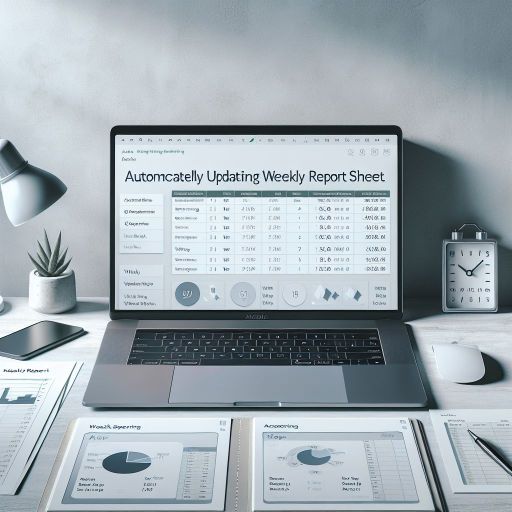
毎月同じ集計をするなら、日付関数で「今月」「先月」「月末」を固定化すると、条件セルを変えるだけで回ります。SUMIFSの条件に組み込めば、月次資料が半自動になります。
=EOMONTH(TODAY(),-1) /* 先月末 */TOP7:DATEDIF(経過日数=KPI化しやすい)
「リードタイム」「未対応日数」「在籍年数」など、実務KPIは日数で語れると強い。DATEDIFで経過を列にしておけば、AVERAGEIFSで平均リードタイム、LARGEで長期滞留の上位…と繋げられます。
TOP8:LET(長い式を読みやすくして、修正コストを下げる)
現場のExcelが壊れる原因は、だいたい長すぎる式の継ぎ足しです。LETで途中結果に名前を付けると、保守が一気にラクになります。自分だけでなく、引き継ぎにも強い。
TOP9:LAMBDA(同じロジックを“関数化”して再利用)
部署別集計や判定ルールが複数ファイルに散らばると、更新地獄になります。LAMBDAで自作関数にすると、ロジックの一元管理が可能。使える環境なら、時短効果はかなり大きいです。
TOP10:SEQUENCE / RANDARRAY(検算用のテストデータを作る)
「この集計ロジック合ってる?」を確認するなら、サンプルデータで検算するのが最速。SEQUENCEで連番、RANDARRAYで乱数を作れます。実データを壊さずに検算環境を作れるのが強みです。
この章のまとめです。
①エラー処理(IFERROR)で資料を止めない → ②フラグ列(IF+AND/OR)で例外を拾う → ③相関・回帰(CORREL/LINEST)で一歩踏み込む → ④日付(TODAY/EOMONTH)で更新を自動化。
ここまで揃うと、Excelは「集計ソフト」ではなく、再現できる分析の仕組みになります。次の月、データを差し替えても崩れない。これが一番の勝ちです。
コメント