
第1章: データ可視化の重要性
ビジネスにおいて、生のデータは他ならぬ未開の原石となります。この原石が持つ無限の可能性を引き出せるか否かは、データをどのように理解し、解釈するかによります。ここで必要となるのが、データの可視化です。
データ可視化とは、テキストや数値データを視覚的に表現することを指します。数値表や文字情報だけでは理解しきれないデータのパターンや傾向の視覚的抽出で、一目瞭然で情報を伝えることができます。
データを視覚化することで得られる利点
- 理解の迅速化:データが可視化されると一目で状況把握が可能となり、情報の消化が容易になる。
- 分析の深化:パターンや関連性、傾向を明示的に示すことでより深遂なデータ分析を可能にする。
- 意思決定の支援:状況を一覧でき、発見したインサイトをベースに意思決定を行える。
ビジネスにおけるデータ可視化の役割
ビジネス環境でのデータ可視化の重要性は次のとおりです。
- コミュニケーション効率の向上:複雑なデータを視覚的に表現することで、チームメンバーやステークホルダーとの意思疎通が円滑になる。共通の理解を得やすくなります。
- 戦略策定の支援:市場の動向、競合の行動、自社のパフォーマンス等、多種多様なデータを描き出すことで戦略立案の際の参考情報を手に入れられます。
- リアルタイムのモニタリング:リアルタイムで更新されるデータダッシュボードを用いれば、状況の変化に即座に対応できます。
以上がデータ可視化の基本テーマとなります。次章では、具体的なデータ可視化作業から身近で便利なExcelを紹介し、基本的な使い方を学びましょう。
第2章: Excelで始めるデータ可視化
データ可視化の入門ツールとして、Excelは格好の選択肢と言えます。Excelは、多くの業界で標準的に使用されるソフトウェアであり、他のツールより基本操作が覚えやすく、初心者でも簡単にデータの可視化を始めることができます。
Excelの基本グラフ機能紹介
Excelにはデータを視覚的に表現するための多くのグラフ機能があります。これらは下記のような流れで作成することができます。
- まず、視覚化したいデータをセレクトします。
- 次に、「挿入」タブをクリックし、表示されたグラフの種類から適切な形を選択します。
- 表示されたグラフには元のデータに基づいた数値が自動的に反映されます。
グラフの形を変更したい場合は、「デザイン」タブから選択することもできます。さらに、特定のデータポイントに色を付けたり、軸ラベルやタイトルを編集したりといったすぐに使えるカスタマイズオプションが用意されています。
すぐに使えるおすすめグラフの種類
Excelには様々なグラフが用意されていますが、特に以下のグラフは初心者でも活用しやすく、さまざまなビジネスシーンで使われます。
- 棒グラフ:カテゴリごとの比較を視覚化します。
- 円グラフ:全体に対する個々のデータの割合をわかりやすく表します。
- 折れ線グラフ:時間の経過による変化を表します。
- 散布図:二つの変数間の関連性を描き出します。
これらは基本的なグラフ形式ですが、Excelではこれらを組み合わせた複合グラフを作ることも可能です。これにより、複数のデータ群を一度に比較・解析するという高度なデータ可視化を実現できます。
以上がExcelの基本的なデータ可視化の手法です。次章では、これらの要素を利用して効果的なダッシュボードを作成する方法について詳しく見ていきましょう。
第3章: 効果的なダッシュボードの作成方法
Excelの強力なデータ可視化機能を活用して次に進む上で重要な要素の一つが、ダッシュボードです。個々のグラフが持つ情報を統合し、全体像を捉えることができるダッシュボードは、ビジネス上の意思決定を効率的に行うための重要なツールです。
ダッシュボードとは?
ダッシュボードは、一連の関連情報を一つの画面で確認できるように設計された情報パネルです。複数のデータセットを組み合わせ、それらが相互にどのように関係しているかを一望できるのが特徴です。
Excelを用いたダッシュボードは、その高度なカスタマイズ性から、特定のビジネスニーズや読者の関心に合った形で情報を集約・表示するのに適しています。
ダッシュボード作成のポイントと注意点
効果的なダッシュボードを作成するためには、以下のポイントと注意点を心に留めておくことが重要です。
- 重要な情報を最初にプレゼント:ダッシュボードでは情報の階層化が重要です。読者の注意を最初に引くべき情報をトップに、詳細なデータは下に配置します。
- 視覚的に整理し丁寧にレイアウト:質問の重要性やロジックに基づき、類似のデータや課題を組み合わせて示します。余白を適切に使い、情報の区分けを明確にします。
- データの更新と共有:ダッシュボードは最新の情報で常に更新されるべきです。また、共有のしやすさも重要な要素です。
- クリアで直感的なデザイン:混乱を避けるために、色合いやフォント、アイコンなども一貫性を持たせ、直感的に理解できるデザインを心がけます。
- 読者の視点を理解する:ダッシュボードの作成者は、そのダッシュボードがどのように使われ、どの情報が最も重要であるかを理解するべきです。
これらのポイントと注意点を考慮に入れれば、Excelを利用して効果的なダッシュボードを作成することができます。次章では、Excelを用いたダッシュボード設計のステップについて具体的に見ていきましょう。
第4章: Excelでのダッシュボード設計ステップ
Excelでのダッシュボード設計について詳しく見ていきましょう。以下の手順で効果的なダッシュボードを作成することが可能です。
データの整理と分析
まず、使用するデータを準備し、それを整理して分析します。例えば、売上データであれば、期間、商品、地域、売り上げなど、必要な情報が揃った状態であることが求められます。ピボットテーブル機能を使用することで、大量のデータを効率的に整理し、重要な指標をハイライトすることができます。
視覚化ツールを使ったダッシュボード作成のプロセス
次に、Excel内のグラフ機能を用いて、データを視覚的に表現します。各種データを一目で理解できるよう、適切な種類のグラフを選びます。具体的なグラフの種類は第2章で既に触れましたが、例えば、売上変動を折れ線グラフで、各地域の売り上げ比率を円グラフで、商品カテゴリー別売上を棒グラフで表示するなどが考えられます。
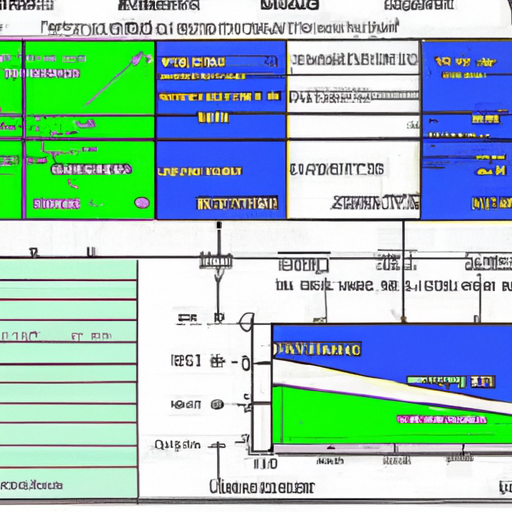
これらのグラフを一枚のシートに組み合わせることでダッシュボードが作成できます。データの視覚化には一貫性が必要ですので、色やラベル、スケール等を整え、全体として統一感を出します。
また、Excelにはスライサーやタイムラインというインタラクティブな機能もあります。これらを活用すれば、ユーザーがダッシュボード上で直感的にデータフィルタを調整し、期間やカテゴリーなどを自由に選択してグラフを動的に変更できます。
最後に、作成したダッシュボードは保護機能を使って固定し、複数人で共有する際に誤操作による編集を防ぐことが可能です。
これからのステップ
このステップでは、Excelを使用した基本的なダッシュボード設計法について説明しました。しかし、Excelはこれらの基本機能以上に非常に高機能であり、より深く学習を進めることで多くの応用が可能です。
次章では、この基本的な知識を活かして実践的な事例に基づき、もう少し高度なテクニックと応用について解説します。
第5章: 実践事例と応用テクニック
これまでExcelによるデータ可視化の基本から、ダッシュボード作成のステップを見てきました。この章では、具体的な実践事例を例に挙げながら、もう少し深みのあるExcelの応用テクニックを紹介します。
成功事例をもとにした応用テクニック
まずは営業データの管理を担当しているAさんの事例から見てみましょう。Aさんは、見込み顧客リスト、商談履歴、営業成果の各種データを元に、営業パフォーマンスのダッシュボードを作成しています。
特に注目すべきは、条件付き書式を活用した高度な視覚化です。次元と指標を混在させたデータテーブルに色付けを行うことで、データのパターンや傾向を一目で把握することが可能になりました。また、データラベルに数式を組み込むことで、グラフ上で直接パフォーマンスの達成率などを表示しています。
次に、人事部のBさんの事例です。社員の勤怠管理データをダッシュボードにしたBさんは、VBA(Visual Basic for Applications)というExcelのプログラミング機能を用いて自動化を実現しました。一日一回、勤怠データを自動取得し、ダッシュボードが更新されるようになっています。これにより、リアルタイムでの出勤状況や集計作業の手間が省けるようになりました。
知っておくと役立つExcelの裏技
最後に、日々の業務に役立つExcelの裏技をいくつか紹介します。
- Ctrl + Shift + L: 選択範囲にフィルタを適用します。データ分析時に便利です。
- Ctrl + ; : 選択したセルに現在の日付を挿入します。日報などに便利です。
- Ctrl + Shift + $ : 選択したセルを通貨形式にフォーマットします。金額データの整形に便利です。
- F4: 直前の操作を反復します。同じ操作をたくさん行う際に便利です。
Excelは面倒な作業を自動化したり、データを直感的に理解したりする強力なツールです。この記事で紹介したテクニックや機能を使って、ぜひともビジネスに活用してみてください。
本記事があなたのデータ分析力向上の一助となれば幸いです。どんなデータも、適切な可視化によってその価値を引き出すことができます。
いつでもExcel、あなたのビジネスパートナーとしてデータと共に歩みましょう。

コメント