
名前定義の基本とは?
名前定義は、Excelの強力な機能の1つで、特定のセル範囲、数式、定数を一意の名前で参照できるようにする機能です。この機能を利用すると、複雑な数式や広範囲にわたるセルの操作を、短い名前で簡単に制御できるようになります。
例えば、あなたがあるセル範囲にあるデータを定期的に分析して報告を作成することを想像してみてください。このセル範囲は追加のデータが追加されるたびに更新され、場所も変わるかもしれません。このような場合に、名前定義を使用すると、そのセル範囲への参照を一度設定すれば、その後の計算やグラフ作成においてその名前を使用できるので、作業がはるかに楽になります。

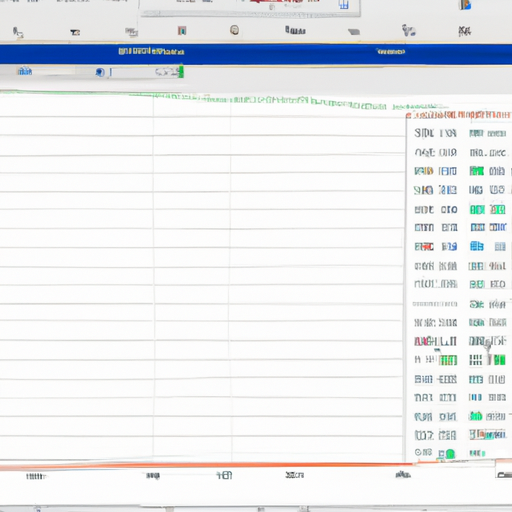
上記の画像では、セル範囲C2:C7を’Sales_Data’と名前定義しています。これは、名前ボックスと呼ばれる箇所で新たな名前を作成したものです。作成した名前は、Excel全体で唯一である必要があります。
名前定義の真の力は、数式の作成におけるその活用にあります。単純な数式ではなく、複雑な計算を必要とする大数のセルに名前をつけることで、計算の複雑さが大幅に減少します。これは、数式の読解性を改善し、エラーの発生を減少させ、将来的に時間を節約するためのキーとなります。
さらに、定数を名前定義することも可能です。たとえば、税率や会社の固定費など、頻繁に使用する値を名前定義すると、数式が簡潔になり、エラーを避けやすく、値の変更が必要な場合も一か所の変更で済みます。
全体として、名前定義はExcel作業の効率化を図るための強力なツールです。その基本概念を理解し、仕事や日常生活でのデータ管理に活用することで、Excelスキルを次のレベルに引き上げることができます。
名前定義を作成するステップバイステップガイド
それでは、具体的にExcelで名前定義を作成する方法について解説します。
1. 名前をつける範囲を選択
まず始めに、名前をつけたいセル範囲を選択します。1つのセルであっても、複数のセル範囲であっても名前を定義することができます。

上記の画像では、セル範囲B2:B10を選択しています。
2. 名前ボックスをクリック
次に、選択した範囲に対して名前をつけるために、名前ボックスをクリックします。

3. 名前を入力
名前ボックスに名前を入力します。名前ではスペースを使用することができないため、アンダースコアなど特別な文字を使用して単語を分割できます。複数単語の名前を使用する場合はCamelCase(最初の文字だけを大文字にする)が一般的です。

上記の画像では、選択した範囲に対する名前として’SalesData’を入力しています。
4. Enterキーを押す
最後に、Enterを押すと定義した名前が適用されます。

これで名前定義が完了です!新たに作成した名前は、フォーミュラバーのセル参照部分で利用可能です。
名前定義を完全に使いこなす最初のステップは、名前の作成です。このステップを理解し、練習することで、少しずつExcel操作の効率化を図っていくことができます。
名前定義を活用した複雑な数式の簡略化
Excelで複雑な計算をする上で名前定義は非常に便利なツールです。数式内でセル範囲を参照する代わりに、定義した名前を使用することで数式が一目瞭然になります。これにより、読みやすさと理解のしやすさが向上します。では、具体的な方法について見ていきましょう。

セル範囲を示す名前を使用する
たとえば、あるセル範囲(B2:B7)の合計を計算したいとき、具体的なセルを指定するのではなく、「SalesData」という名前定義を使用して、=SUM(SalesData)と表記することができます。
定数を示す名前を使用する
税率などの定数を数式に用いるときも、名前定義が利用できます。例えば、「Tax_Rate」として0.15を定義しましょう。その後、税込価格を計算する場合、=B2*(1+Tax_Rate)と記述すればコンピューティングが可能となります。
複雑な数式を簡略化する
もし、異なるセルからのデータを抽出して計算を行うような複雑な数式がある場合には、それぞれのセル範囲に名前をつけて数式をシンプル化することが可能です。=AverageIf(SalesData,”>1000″,BonusData)のように表記すると、読解性が高まります。
まとめとして、名前定義は複雑な数式の管理に対する強力なツールです。定義の使いこなしにより、数式がとても読みやすくなりエラーを避けることが可能となります。また、名前定義を使用することで数式の再利用が容易になります。これは頻繁に似たような計算を行う場合に特に便利です。
名前定義の管理と編集
これまでに、名前定義の基礎とその数式での活用方法を解説してきました。しかし、名前定義が増えてくると、それらを効率良く管理したり、一部を編集したりする必要があります。そこで、この章では名前定義の編集や削除、および一覧表示について解説します。
名前マネージャーの利用
Excelで名前定義を全体的に管理するためのツールは、名前マネージャーです。このツールの利用によって、全ての名前を一目で確認することができます。さらに、作成した名前の編集、削除も可能です。

名前の編集
既存の名前定義を編集するには、名前マネージャーを開き、編集したい名前を選択します。その後、「編集」ボタンをクリックすると、名前と参照を変更することができます。

ここでは、名前「SalesData」の参照範囲を変更しています。新しい参照範囲を入力するか、データシートから直接範囲を選択できます。
名前の削除
不要になった名前を削除するにも、名前マネージャーを利用します。削除したい名前を選択し、「削除」ボタンをクリックするだけです。

一度削除した名前は復元できないので、削除する前にその名前が現在使用中でないことを確認してください。
名前マネージャーは非常に有用なツールで、Excelで名前定義を行う際には絶対に理解しておくべきです。無駄な手間を避け、名前定義をさらに生産的に管理するために活用しましょう。
名前定義の実践例とTips
本章では、名前定義をワークシートの全体にスケールアップする方法と、名前定義をより効率的に活用するためのいくつかのヒントを提供します。
動的範囲の名前定義
特定の範囲が定められており、その範囲が頻繁に変更される場合、動的範囲の名前定義が非常に効果的です。これは、範囲が変わってもその範囲に名前を自動的に適用する方法です。

例えば、「SalesData」という名前を「OFFSET(Sheet1!$A$1,0,0,COUNTA(Sheet1!$A:$A)-1)」という数式で定義します。これにより、SalesDataは、データが追加または削除されるたびに自動的に範囲を更新します。
名前定義のルール
名前定義を使用する際には、以下のような幾つかのルールを覚えておくと良いでしょう。
- 名前は文字、アンダースコア、またはバックスラッシュで始める必要があります。
- 空白を含む名前は使えません。代わりにアンダースコアを使用できます。
- 名前は一意でなければなりません。
- 予約語(セル、Excelの関数名など)は名前として使用できません。
複数のシートに渡る名前定義
もし複数のワークシートで同じセル範囲に対して異なる名前を定義したい場合、シート名を使用して各シートでの名前を別々に定義することが可能です。

例えば、ワークシート1では範囲A1:B10を「Data」と名前定義し、ワークシート2では範囲C1:D10を「Data」と名前定義します。この場合、数式でこの範囲を参照する際は、シート名を前につけることが必要となります。(例:Sheet1!DataおよびSheet2!Data)
以上が、名前定義の実践例とTipsです。これらのテクニックとTipsをマスターすれば、Excelの名前定義の能力を最大限に引き出し、日々の作業を更に効率的にすることができるでしょう。
コメント