
担当者別KPI管理をExcelで行うメリットとは?
担当者別のKPI進捗管理を始めるとき、まず候補に上がりやすいのがExcelです。専用の管理ツールやSFA、BIツールなども便利ですが、いきなり導入するにはコストや設定のハードルが高い場合もあります。その点、Excelは多くの会社ですでに使われており、誰でも扱いやすいのが大きなメリットです。
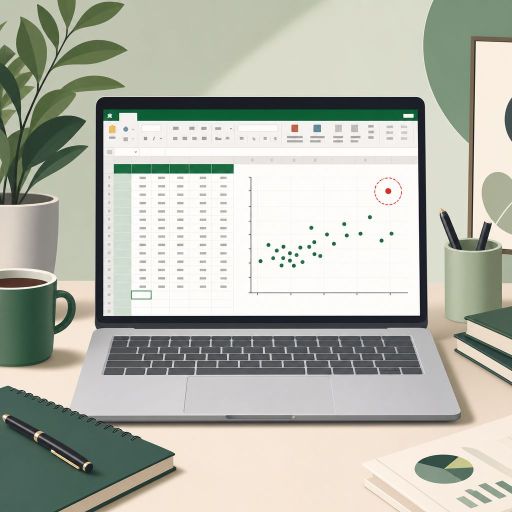
特に、営業件数、商談数、受注金額、架電数、問い合わせ対応数、タスク完了率など、担当者ごとの数字を一覧で管理したい場合、Excelは非常に相性が良いツールです。行に担当者名、列にKPI項目や目標値、実績、達成率を並べるだけで、チーム全体の進捗をひと目で確認できます。
Excelで担当者別KPIを管理する一番のメリットは、現状を「見える化」しやすいことです。たとえば、誰が目標に対して順調なのか、どのKPIが遅れているのかを数値で確認できるため、感覚ではなくデータをもとに改善策を考えられます。「なんとなく頑張っている」ではなく、「目標達成率が80%だから、あと20件の対応が必要」と具体的に判断できるようになります。
また、Excelなら関数や条件付き書式を使って、達成率を自動計算したり、進捗が悪い項目を赤色で表示したりできます。これにより、毎回手作業で集計する手間を減らしながら、確認すべきポイントをすぐに把握できます。忙しい20代のビジネスパーソンにとって、短時間で状況をつかめる仕組みは大きな武器になります。
さらに、Excelはカスタマイズ性が高いことも魅力です。部署やチームによって重視するKPIは異なります。営業チームであれば「アポイント数」や「受注率」、カスタマーサポートであれば「対応件数」や「一次解決率」など、業務内容に合わせて自由に項目を変更できます。最初はシンプルな表から始めて、必要に応じてグラフや月次集計を追加していくことも可能です。
もちろん、Excel管理には入力ミスや更新漏れといった注意点もあります。しかし、管理ルールを決めて運用すれば、コストを抑えながら実用的なKPI管理を実現できます。まずはExcelで担当者別の進捗を整理し、チームの課題を数字で把握することから始めてみましょう。
まず決めるべきKPI項目と管理ルール
Excelで担当者別KPI進捗を管理する前に、最初にやるべきことは「何をKPIとして追うのか」と「どのように管理するのか」を決めることです。ここが曖昧なまま表を作り始めると、入力する人によって基準がバラバラになり、せっかくの進捗表が使いづらいものになってしまいます。
まずは、担当者ごとに追うKPI項目を整理しましょう。営業職であれば、たとえば以下のような項目が考えられます。
- 架電数
- アポイント獲得数
- 商談数
- 見積提出数
- 受注件数
- 受注金額
- 達成率
カスタマーサポートや事務系の業務であれば、「対応件数」「処理件数」「一次対応率」「期限内完了率」「ミス件数」などがKPIになります。重要なのは、業務の成果につながる数字を選ぶことです。何でもかんでも管理しようとすると、入力負担が増えて続かなくなります。最初は3〜5個程度の主要KPIに絞るのがおすすめです。
次に、「目標値」と「実績値」をどう設定するかを決めます。たとえば月間の目標を管理する場合、「月間アポイント目標:20件」「月間受注金額目標:300万円」のように、担当者ごとに明確な目標値を設定します。そのうえで、日次または週次で実績を入力していけば、現在どれくらい進んでいるのかを把握しやすくなります。
あわせて決めておきたいのが、管理ルールです。具体的には、以下のようなルールを事前に共有しておきましょう。
- 入力する頻度は毎日か、週1回か
- 入力の締め切り時間はいつか
- 誰が入力し、誰が確認するのか
- 数値の定義をどう統一するのか
- 修正が必要な場合の対応方法
特に注意したいのが、KPIの定義をそろえることです。たとえば「商談数」といっても、初回打ち合わせだけを数えるのか、既存顧客との追加提案も含めるのかで数字が変わります。「受注金額」も、税込で管理するのか税抜で管理するのかを決めておかないと、後から集計したときにズレが出てしまいます。
また、担当者別にKPIを管理する場合、数字だけを見て評価するのではなく、状況を確認するためのコメント欄を用意しておくと便利です。「大型案件の提案中」「担当顧客の返信待ち」「今週は展示会対応が多い」など、数値の背景がわかる情報を残しておくことで、上司やチームメンバーも進捗を理解しやすくなります。
ExcelでのKPI管理は、表を作ること自体が目的ではありません。目標に対して今どこまで進んでいるのかを把握し、次のアクションにつなげることが目的です。そのためにも、最初の段階でKPI項目と管理ルールをしっかり決めておくことが、使いやすい進捗表を作る第一歩になります。
担当者別KPI進捗表の作り方【基本フォーマット】
KPI項目と管理ルールが決まったら、次はExcelで実際に進捗表を作っていきます。ポイントは、最初から複雑な表にしすぎず、「誰が見ても入力しやすく、進捗がひと目でわかる形」にすることです。
基本フォーマットとしては、行に担当者名、列にKPI項目を並べる形がもっともシンプルです。たとえば営業チームの月次KPIを管理する場合、以下のような項目を用意します。
| 担当者 | アポ目標 | アポ実績 | 商談目標 | 商談実績 | 受注目標 | 受注実績 | コメント |
|---|---|---|---|---|---|---|---|
| 田中 | 20 | 15 | 10 | 8 | 3 | 2 | 大型案件の提案中 |
このように、「目標」と「実績」をセットで配置すると、担当者ごとの進み具合を確認しやすくなります。さらに余裕があれば、「達成率」や「残り必要数」の列を追加すると、次に何をすべきかがより明確になります。ただし、達成率の自動計算や色分けは次のステップで設定すればよいので、まずは土台となる表を整えることを優先しましょう。
表を作るときは、1行目に見出しを入力し、2行目以降に担当者ごとのデータを入力します。見出し行は太字にしたり背景色を付けたりして、入力欄と区別しやすくしておくと便利です。また、担当者名は左端に固定する形にしておくと、横に長い表になっても誰のデータなのか迷いにくくなります。
管理期間をわかりやすくするために、シート名にも工夫しましょう。たとえば「2025年1月」「2025年2月」のように月別でシートを分けると、過去の実績を振り返りやすくなります。週次で細かく管理したい場合は、「1月第1週」「1月第2週」のように分ける方法もあります。
また、入力ミスを防ぐために、数値を入力するセルと、コメントを入力するセルを分けておくことも大切です。数字とメモが同じセルに混ざると、後から集計しづらくなります。「実績」には数字だけを入れ、「補足」はコメント欄に書く、という形にしておきましょう。
基本フォーマットを作る段階では、見た目のデザインにこだわりすぎる必要はありません。まずは、担当者別に目標と実績を並べ、進捗を確認できる状態を作ることが重要です。シンプルで入力しやすい表にしておけば、チーム内でも使われやすくなり、KPI管理を継続しやすくなります。
関数・条件付き書式で進捗を見える化する方法
基本フォーマットができたら、次はExcelの関数や条件付き書式を使って、KPIの進捗を自動で見える化していきましょう。手入力だけの表でも管理はできますが、達成率や不足数を毎回計算していると手間がかかります。関数を入れておけば、実績を入力するだけで進捗状況が自動更新されるため、確認スピードが大きく上がります。
まず追加したいのが、達成率の列です。たとえば「アポ目標」がB列、「アポ実績」がC列の場合、D列に「アポ達成率」を作り、以下のような数式を入力します。
=C2/B2このセルの表示形式を「パーセンテージ」にすれば、75%や100%のように表示できます。ただし、目標値が空欄の場合にエラーが出ることがあるため、実務では以下のようにしておくと安心です。
=IF(B2=0,"",C2/B2)これで、目標値が未入力の場合は空欄になり、表が見やすくなります。同じ考え方で、商談達成率や受注達成率も計算できます。
次に便利なのが、残り必要数の計算です。目標に対してあとどれくらい足りないのかを把握できるため、次の行動に移しやすくなります。たとえば「アポ目標」がB列、「アポ実績」がC列の場合は、以下のように入力します。
=MAX(B2-C2,0)MAX関数を使うことで、実績が目標を超えた場合でもマイナス表示にならず、0と表示できます。「あと何件必要か」がひと目でわかるので、週次ミーティングでも使いやすい項目です。
さらに進捗をわかりやすくするには、条件付き書式を設定しましょう。達成率のセルを選択し、「ホーム」タブから「条件付き書式」を開きます。たとえば、以下のようなルールを設定すると、状況が直感的にわかります。
- 100%以上:緑色
- 80%以上100%未満:黄色
- 80%未満:赤色
このように色分けしておくと、数字を細かく読まなくても、順調な担当者とフォローが必要な担当者をすぐに判断できます。特に人数が多いチームでは、赤色のセルを確認するだけで優先的に見るべきポイントがわかるため、管理者側の負担も減ります。
また、達成率には「データバー」を設定するのもおすすめです。セルの中に横棒グラフのような表示が出るため、担当者ごとの進捗差を視覚的に比較できます。数値だけの表よりも直感的に理解しやすく、会議資料としても見栄えが良くなります。
関数や条件付き書式を活用する目的は、表をかっこよくすることではありません。重要なのは、「誰が順調で、どこに課題があるのか」をすばやく把握できる状態にすることです。実績を入力するだけで達成率や不足数が更新され、色で状況がわかるようにしておけば、KPI管理はぐっと実用的になります。
KPI管理を継続しやすくする運用のコツ
Excelで担当者別KPI進捗表を作っても、更新されなくなってしまえば意味がありません。KPI管理で一番大切なのは、立派な表を作ることではなく、チーム内で無理なく使い続けられる状態にすることです。特に日々の業務が忙しい中では、入力や確認の負担をできるだけ減らす工夫が欠かせません。
まず意識したいのは、入力タイミングを固定することです。「気づいた人が入力する」「時間があるときに更新する」というルールだと、どうしても更新漏れが起きやすくなります。たとえば、営業チームであれば「毎日18時までに当日の実績を入力する」、週次管理であれば「毎週金曜の午前中までに更新する」といった形で、締め切りを明確にしましょう。
次に、入力項目を増やしすぎないことも重要です。管理したい数字が多いほど、表は細かくなりますが、その分担当者の負担も大きくなります。最初から完璧な管理を目指すよりも、まずは本当に重要なKPIに絞って運用するのがおすすめです。使いながら必要性を感じた項目だけを追加していく方が、現場にも定着しやすくなります。
また、Excelファイルの保存場所も統一しておきましょう。個人のデスクトップやローカルフォルダに保存してしまうと、最新版がどれかわからなくなったり、他のメンバーが確認できなかったりします。社内の共有フォルダ、OneDrive、SharePoint、Googleドライブなど、チーム全員がアクセスできる場所に保存し、ファイル名も「KPI進捗管理_2025年1月」のようにわかりやすくしておくと安心です。
さらに、週次ミーティングや朝会などでKPI表を確認する時間を作ると、運用が定着しやすくなります。ただ数字を入力するだけでは、担当者にとって「面倒な作業」になりがちです。しかし、入力したデータが会議で活用され、改善アクションに結びつくと、「この表は意味がある」と感じやすくなります。
確認時には、達成率が低い人を責めるのではなく、次に何をすれば改善できるかを話し合うことが大切です。たとえば、「アポ数が足りないから架電リストを見直す」「商談数は多いが受注率が低いので提案内容を改善する」といったように、具体的なアクションにつなげましょう。
最後に、定期的にフォーマットを見直すことも忘れないようにしましょう。事業方針やチームの目標が変われば、追うべきKPIも変わります。月末や四半期ごとに、「この項目は本当に必要か」「入力しづらい部分はないか」を確認し、少しずつ改善していくことで、使いやすいKPI管理表に育っていきます。
ExcelでのKPI管理は、シンプルに始めて、継続しながら改善するのが成功のコツです。入力しやすく、確認しやすく、次の行動につながる運用を意識すれば、担当者別の進捗管理はチームの成果アップにしっかり役立ちます。

コメント