
1. エリアチャートとは何か?
データのビジュアル化は、情報を人々に理解しやすく伝える強力なツールです。その中でエリアチャートは、特に時間の経過と共にどのように値が変化するかを効果的に示すために使われます。
エリアチャートは、通常、X軸(水平軸)を時間、Y軸(垂直軸)を測定したい値として表示されます。エリアチャートは、線グラフの一種とも言えますが、線の下側が塗りつぶされているのが特徴となります。

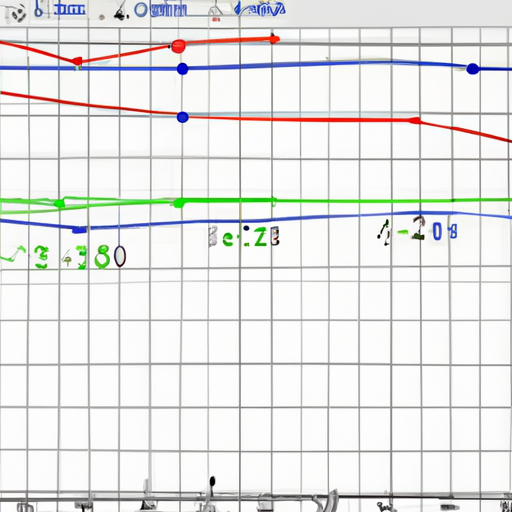
上記の例では、四半期ごとの売上を表すエリアチャートを見てみましょう。このグラフは、横軸が時間(各四半期)を、縦軸が売上を表示しています。
このエリアチャートを見ると、時間が経つにつれてどの四半期に売上が上がったか、下がったかが一目瞭然です。
また、明確な数値を伝えるためだけではなく、エリアチャートはトレンドを視覚化し、特定の期間における上昇または下降トレンドを強調するのにも役立ちます。
次の章では、エリアチャートの利点とその具体的な用途について詳しく説明します。
2. エリアチャートの利点と用途
エリアチャートは得意なことがいくつかあります。その一つは、時間と共に変動する値を描写する能力です。ある期間にわたるデータの変化を追跡するのに役立ちます。しかし、その真価は、異なるカテゴリ間の比較を視覚的に表現する力にあります。
エリアチャートは、複数のデータ・シリーズを同時に比較する際に大いに活躍します。各データ・シリーズは異なる色で表示され、個々のカテゴリの変動と全体の動向を一目で理解できます。これは、企業の各部門の売上を比較する、またはある期間における複数の商品の売上を比較する場合などに有用です。
エリアチャートのもう一つの見どころは、データの「積算」の視覚化です。 各区分が占める全体に対する割合を一目で確認できます。積算エリアチャートでは、全体の流れと各部分の動向が同時に視覚化され、部分と全体の関係をより直感的に理解できます。

上記の積算エリアチャートでは、全体のなかでGreenとRedの割合がどのように変動しているかが一目でわかります。これを利用すれば、例えばあるウェブサイトのトラフィックが時間の経過とともにどの種類のユーザーからなるかを分析できます。
エリアチャートは、会社のパフォーマンス指標を追跡したり、マーケットトレンドを分析したり、プロジェクトの進行状況を視覚化したりする場合などに役立ちます。 また、その視覚的魅力と直感的な解釈のしやすさから、プレゼンテーションやレポート向けによく使用されます。
ただし、エリアチャートも万能ではありません。色の区別が困難な場合や、3つ以上のデータ・シリーズを比較する場合には混乱を招きやすいという欠点もあることを覚えておいてください。
つまり、エリアチャートは時間の経過と共に変化する複数のデータセットまたは部分全体を視覚化するために最も適したツールの一つです。 それで、次の章ではエクセルでエリアチャートを作成する方法を見ていきましょう!
3. Excelでのエリアチャート作成準備
エクセルを使ってエリアチャートを作成するには、最初にデータを整理して準備することが重要です。
まずは、エリアチャートを作成するためのデータをExcelシートに入力しましょう。 これは一見簡単なタスクに見えるかもしれませんが、Excelで効果的なチャートを作成するには、Excelが認識できる形式でデータを配置することが鍵となります。
基本的には、時間軸(x軸)となるデータを行の先頭に配置し、その後に従う列に測定したいデータを入力します。エクセルは、最初の列をx軸に、次の列をy軸に割り当てるためです。
+-------+------+------+
|  Date | Item1| Item2|
+-------+------+------+
| Jan-19| 125  | 230  |
| Feb-19| 132  | 210  |
| Mar-19| 120  | 215  |
+-------+------+------+
上記の例では、「Date」が時間軸となり、「Item1」と「Item2」がエリアチャートの個々のエリアに対応します。
また、エアチャートを作成する際には、データが数値であること、そして時間系列データが日付形式になっていることを確認してください。 文字列や空白を含むと、エクセルは正しくチャートを作成できない場合があります。
うまくいけば、Excelはあなたが入力したデータを認識し、意図した通りのエリアチャートを作成してくれるはずです。データの配置と整理はエリアチャート作成の大事な一歩なので、しっかりと時間をかけて準備しましょう。
次の章では、このデータを元に、Excelで実際にエリアチャートを作成する方法を紹介します。
4. Excelでのエリアチャート作成手順
それでは、作成準備を終えたデータを元に、具体的なエリアチャート作成の手順を説明していきます。手順は以下のとおりです。
- Excelでデータを選択します。
- [挿入]タブをクリックします。
- [チャート]グループ内の[エリア]をクリックします。
- 表示されたドロップダウンリストから適切なエリアチャートタイプを選択します。
このシンプルな手順だけで、Excelが自動的にエリアチャートを作成し、データに基づいてそれを適切に配置します。それでは、これらのステップを詳しく見ていきましょう。
1. データの選択
Excelシートで、エリアチャートに表示させたいデータをマウスで選択します。これには時間軸(例えば、’Date’列)と視覚化したいデータ(例えば、’Item1’と’Item2’の列)を含めて選択します。
2. [挿入]タブのクリック
次に、Excelリボンの[挿入]タブをクリックします。このとき、[挿入]タブの下部にあるメニューが表示されます。
3. [チャート]グループ内の[エリア]をクリック
[挿入]タブの下部にあるメニューの中から[チャート]グループを見つけ、[エリア]をクリックします。
4. ドロップダウンリストからエリアチャートを選択
最後に、表示されたドロップダウンリストから適切なエリアチャートタイプを選択します。ここでは、「積み上げエリア」や「100% 積み上げエリア」など、データの特性に応じて最適なチャートタイプを選びます。
以上のステップを完了すると、Excelシートにエリアチャートが表示されます。この作成したエリアチャートは、選択したデータに基づいて描かれ、データの時間的変化を視覚的に理解しやすくします。
さあ、最後の章では、エリアチャートのカスタマイズとそのデータ分析における重要なポイントについて解説します。データの視覚化の優れたツールであるエリアチャートを、全ての可能性を引き出して活用しましょう。
5. エリアチャートのカスタマイズと分析
エリアチャートの基本的な作成方法を学んだところで、チャートをカスタマイズし、データの分析を実施する方法について解説します。
エリアチャートのカスタマイズ
基本的なエリアチャートは有用ですが、しばしば情報をさらに視覚的に伝えるためにグラフのカスタマイズが必要になります。
たとえば、チャートの色を変更することで、異なるカテゴリエリアをはっきりと区別できます。また、エリアの透明度を調整することで、エリア間の比較または重なりを明確にすることもできます。
さらに、横軸や縦軸のラベルを追加したり、グラフのタイトルを設定したりすることで、視覚的な情報が何を示しているのかを読み手に明確に伝えることができます。
エリアチャートでのデータ分析
エリアチャートは、データの分析に非常に有用です。時間経過と共に値がどのように変化するかをグラフ化するだけでなく、異なるカテゴリ間での比較を視覚的に示すことができます。
特定の期間における上昇または下降のトレンドを追跡することや、特定の時点での値の大小を比較することが可能です。さらに、積算エリアチャートを使用することで、全体に対する個々のカテゴリの割合を確認することもできます。
データ分析の際には、これらの視覚的な情報をうまく捉えることが重要です。また、データの特性や問い合わせに応じて、必要な分析手法を選択することが求められます。
このセクションで紹介したカスタマイズと分析の技法を活用して、あなたのエリアチャートを最大限に活用しましょう。
エリアチャートは強力なデータビジュアライゼーションツールで、正しく使用することで、データの理解を深め、より洞察に富んだ決定を下すことが可能になります。
以上がエリアチャートとExcelでのデータの面グラフ表示法についての記事となります。この記事が、エリアチャートの作成と活用に役立つことを願っています。

コメント