
1章:レベルプロットについて:基本に触れる
まずはじめに、レベルプロットとは何かについて解説します。
レベルプロットとは、主に3次元データを2次元的に表示するための技法なのです。たとえば、地形データなどを考えてみてください。山と谷がある地形は3次元データとして理解できますが、通常の紙や画面上では2次元的にしか情報を表示できません。
ここで登場するのがレベルプロットです。レベルプロットは等高線図とも言える形で情報をグラフ化し、さまざまなデータをわかりやすく見せることができます。
なぜレベルプロットが重要なのか
次に、レベルプロットがなぜ重要であるのかについて説明します。レベルプロットは、データの全体像を一眼で把握することができる強みを持っています。複数の変数が影響を与えるようなデータの解析において、それぞれの変数が結果にどのように影響を与えているのかを視覚的に理解することが重要です。
例えば、ある製品の販売量が「価格」と「季節」の二つの要素によって影響を受けていると考えたとき、価格と季節それぞれの影響を個別にみるだけでは全体像は掴みきれません。この場合、レベルプロットを使用すれば、価格と季節の両方からの影響を同時に見ることができます。
これがレベルプロットの最も大きなベネフィットと言えます。
本章ではレベルプロットの基本概念とその重要性について触れました。次章では、レベルプロットを理解するための数学的要素について掘り下げていきます。
2章:レベルプロットを理解するための数学的要素
レベルプロットの理解を深めるためには、数学的な基礎知識も必要です。本章ではその数学的背景について触れていきたいと思います。
座標と等高線
レベルプロットで使用する主要な数学的要素は、座標と等高線です。
すでに先述したように、レベルプロットは主に3次元データを2次元的に表示するための手法です。そのため、データを扱う際には3次元空間の座標を使う必要があります。
これは (x, y, z) のように3つの情報を持つ組を使ってデータを表現するもので、通常はxとyが平面上の座標、zがその点の高さ(値)を示します。
また、等高線はこの3次元データを2次元平面上にプロットするための手法です。等高線は、地面から同じ高さの点を結んだ線で、これを使って3次元の地形データを2次元の紙や画面上に表示することができます。
関数の等高線
レベルプロットは、関数の等高線を描くことで様々なデータを視覚化できます。
たとえば、f(x, y) = zという関数があった場合、この関数においてzが一定(=同じ高さ)となるxとyの組を全て結べば、それが等高線となります。
直感的には、3次元空間に浮かんだ風船の大きさや形を、平面上でも見ることができると理解してください。
このように、レベルプロットは座標と等高線を基盤にした視覚化のテクニックであり、その理解はデータ分析の一環として非常に重要です。
次の章では、このレベルプロットをExcelで実現するための基本操作について詳しく解説していきます。
3章:Excelを活用:データの階層的表示の基本
3章では、前章で学んだレベルプロットをExcelで作成する方法について詳しく解説していきます。初めにデータの階層的表示やその必要性を理解しましょう。
Excelにおける階層的なデータ表示とは
Excelのデータ表示は非常に柔軟で、様々なニーズに対応できます。特に大量のデータを管理する際には、階層的な表示方法が効率を大いに上げます。
ここでいう階層的表示とは、データを特定の基準や関係性に基づいて整理し、塊として分ける表示方法のことを指します。これにより一見複雑そうなデータも、見やすく理解しやすい形で表示することができます。
Excelにおける階層表示の必要性
では、なぜ階層表示が重要なのでしょうか。一言でいうと、それは「データの可読性と効率性を大幅に向上させるから」です。
階層表示を用いると、大量のデータを一目で理解できる形に整えることができます。特に業務で使用する大量のデータを効率的に扱うには、階層表示は必須のスキルといえるでしょう。
Excelでの階層表示の基本的な作り方
それでは、Excelで階層表示を作成する基本的な手順について説明します。
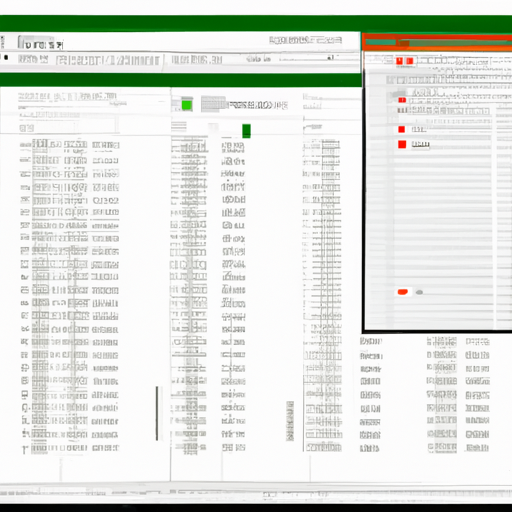
まずExcelのシートにデータを入力しておきます。そのデータの中から特定の基準に基づいて分けたい列を選択します。その後、「データ」タブから「ソート」をクリックし、基準となる列の条件を設定します。
一度ソートを行うと、データは指定した条件に基づいて整理されます。同じく「データ」タブから「グループ化」を選び、階層表示を作成します。この操作により、データが階層的に表示され、展開や折りたたみが可能になります。
こうして作成した階層表示は、データの全体像を把握しやすくなるだけでなく、データの詳細を確認する際の効率も大幅に上がるというメリットがあります。
次の章では、この基本的な操作をベースにしたExcelのデータ階層表示の実践的な使い方について学んでいきましょう。
4章:Excelのデータ階層表示:実践的な使い方
この章では、具体的なケーススタディを用いて、Excelでの階層的なデータ表示の使い方を実践的に解説します。
ケーススタディ:お店の売上データ管理
例として、お店の月間売上データを扱うケースを考えます。製品、日付、売上高という3つのデータ列があるとしましょう。これらをExcelで階層的に表示することで、データ管理をより効率的に行います。
Step1:製品別にデータを整理
まず、「製品」列を基準にデータをソートします。「データ」タブから「ソート」を選択し、「製品」列を基準に昇順にソートを行います。
これにより、同じ製品のデータが一つのブロックにまとまります。
Step2:日付順にデータをソート
次に、「日付」列を基準に、さらにソートします。上記のソート操作を再度行い「日付」列を基準にソートします。
こうすることで、同じ製品の中でさらに日付順にデータが並びます。
Step3:製品ごとにグループ化
次に、「製品」列を基準にデータをグループ化します。「データ」タブから「グループ化」を選択し、「製品」列を基準に行います。すると、製品ごとにデータがまとまり、それぞれを展開・折りたたむことが可能になります。
Step4:階層表示を活用
これで、Excelでの階層的なデータ表示が完成しました。この表示を利用すれば、製品ごとの日付別の売上を一 glance で確認可能となります。
また、特定の製品のみを展開し、その詳細な売上動向を確認する、といった具体的な分析も行いやすくなります。
このように、Excelのデータ階層表示はデータの理解・解析を効率的に行う強力なツールとなります。次章では、「レベルプロット」と「Excelのデータ階層表示」の相互関係について深掘りしていきます。
5章:レベルプロットとExcelのデータ階層表示の相互関係
本章では、ブログ記事全体を通して学んだ「レベルプロット」と「Excelのデータ階層表示」の相互関係について解説します。
レベルプロットとExcelのデータ階層表示
レベルプロットとExcelのデータ階層表示は、どちらも情報を「見える化」するという点で共通しています。それぞれ異なる形と方法で、複雑なデータをわかりやすく表示する役割を果たしています。
具体的には、レベルプロットは3次元データを等高線という形で2次元上にマップすることで、データの流れや傾向を視覚化します。一方、Excelのデータ階層表示は、データを特定の基準や関係性に基づいて分類し、それを折りたたみ可能な階層構造として表示することで、大量の情報を効率的に扱うことを可能にします。
互補的な関係
この2つは、互いに補完するような関係にあります。レベルプロットがデータの「全体像」を描き出すのに対し、Excelの階層表示はデータの「詳細」を明確にします。この2つを組み合わせることで、データ分析の精度と効率性が大幅に向上します。
たとえば、業務で3次元のデータ(例えば時間、場所、価格という3つの要素からなる売上データなど)を扱う際、まずはレベルプロットを用いて全体の流れを把握します。その上でExcelのデータ階層表示を活用し、特定の製品や期間の詳細なデータを追求します。このように一度に全体像と詳細を把握することが可能となります。
以上が「レベルプロット」と「Excelのデータ階層表示」の相互関係についての解説です。これらの方法を組み合わせて活用することで、データ分析の効率と精度が一段と向上し、より確かな結論を導き出すための揺るぎない基盤を築くことができるでしょう。

コメント