
1章: グラフのリボンチャートとは何か?
私たちは毎日、様々なデータに接しています。それを視覚的に理解し、把握するためには、グラフが大変有効です。中でも、リボンチャートは多様なデータを効果的に描写できる一つの手法であり、ビジネスの現場でも広く活用されています。
リボンチャートは数値を色と幅の変化で視覚化するという特徴を持っています。複数のカテゴリー間での相対的な比較を容易にするためのツールとして設計されています。その名の通り、彩色されたリボンのように見えることからこの名前がつけられました。
重要なのは、リボンチャートは「時間経過に伴う比率の変化」を直観的に表すことに焦点を当てて設計されているということです。これは、売上の変動やアクティブユーザーの推移など、時間軸に沿って変化するデータを表示する際に多く使われます。

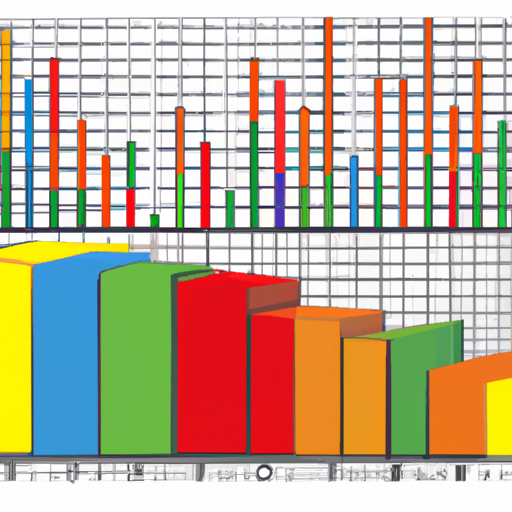
上記の図はリボンチャートの一例です。各色のリボン幅がそれぞれのカテゴリーを表し、その幅の変化が時間とともにどのように変化したかを表しています。一目でどのカテゴリーが増え、どのカテゴリーが減ったかがわかる視覚的な強さがリボンチャートの一つの特徴です。
これらの特徴から、リボンチャートは様々な業種で利用されています。マーケティング、販売、人事、金融など、データを用いて戦略を立てる様々な領域でリボンチャートの威力を引き出すことができます。
さて、このリボンチャート、実はMicrosoftの表計算ソフト「Excel」を使って作成することが可能です。以下の章では、Excelでのリボンチャートの作成方法について詳しく説明していきます。
Excelを使ったデータ管理やグラフ作成についての基本的な知識があると更に理解が深まりますので、一緒に学んでいきましょう。
2章: Excelの基本操作: データの入力と管理
Excelは、Microsoft Office Suiteの一部として提供されている表計算ソフトです。データの管理、計算、分析、そして視覚化に用いられます。
Excelのデータ入力
最初に、データの入力方法を簡単に説明します。Excelはセルと呼ばれる個々の箱にデータを入力します。セルは行と列によって識別され、アルファベットの列と数字の行が組み合わさって、例えば「A1」や「C5」といったように識別されます。
データの入力は直感的です。必要なセルをクリックして、そのまま文字や数字を打ち込むだけです。日付、時間、テキスト、数値など、さまざまな形式のデータを入力できます。

Excelのデータ管理
リボンチャートを作成するには、データを適切に管理することが必要不可欠です。それには、Excelのデータ管理機能が役立ちます。
例えば、「フィルター」機能を活用することで、特定の条件に一致するデータだけを表示させることが可能です。また、「ソート」機能を用いることで、データを任意の順序に並べ替えることができます。

さらにExcelでは、「セルの書式設定」を利用して、データ表示のカスタマイズが可能です。数値や日付の表示形式、テキストのフォントや色、セルの背景色など、自由に設定することができます。

これらの基本操作を押さえることで、Excelでのデータ入力と管理がスムーズに行えるようになります。次の章では、これらの基本操作を活かして、具体的なリボンチャートの作成手順について解説します。
3章: Excelでグラフを作成する方法: リボンチャートの基本
さて、ここではExcelを使用してリボンチャートを作成する方法について解説します。適切なデータセットとExcelの基本操作を理解した上で、以下の手順に従ってください。
データの準備
まずは、リボンチャートを作成するためのデータを準備しましょう。データは時間軸にそった様々なカテゴリの情報を持つようにセットアップする必要があります。以下の図1は、リボンチャートを作成するための一例となるデータです。

図1では、時間(年)とカテゴリ(製品A、製品B、製品C)を軸に、各製品の販売量(単位:百万)が記録されています。リボンチャートの作成に当たっては、このように時間軸とカテゴリ、数値データの3つが存在するデータが最適です。
リボンチャートの描画
データの準備ができたら、グラフを描画していきます。Excelでは「挿入」タブから簡単にグラフを作成することができます。
- まず、-graf-data をすべて選択します。
- 次に、「挿入→グラフ」を選択して、リストから「エリア」を選びます。
- その後、「積み上げエリア」を選択します。
これで元のリボンチャートが完成します!

この基本的なリボンチャートから、さらにカスタマイズを行うことで、自分の求める情報をより視覚的に表示することができます。例えば、「グラフのデザイン」タブを使って色やスタイルを変更したり、「グラフ要素」を追加してタイトルやラベルを付けたりできます。時間をかけて独自のリボンチャートを完成させてみてください。
Excelでのリボンチャート作成はこのように簡単です。しかも、リボンチャートは時間経過とともにデータがどのように変化したかを一目で理解できる強力なツールです。これをマスターすれば、ビジネスレポートやプレゼンテーションなどさまざまな場面でご活用いただけます。
4章: リボンチャートを使ってデータの動きを視覚化する
さて、リボンチャートの作成方法を学んだところで、これを実際にどのように活用するのかを説明します。
あなたは何を達成したいのでしょうか? 一般的にリボンチャートは、さまざまなカテゴリーの比率の変化を示す上で非常に有効です。前述のサンプルデータを使用して、製品A、B、Cの販売数量が時間とともにどう変化したかを視覚化してみましょう。
製品の販売数量の変化を視覚化

上記のリボンチャートでは、それぞれの製品のリボンが厚さを変えることで、時間とともに製品ごとの販売数量がどのように変化したかを示しています。ご覧の通り、リボンチャートを使えば、時間経過による動きを一目で視覚化できます。これにより、各製品のパフォーマンスを容易に比較でき、ポートフォリオのバランスを把握することも可能になります。
リボンチャートのアドバンテージ
他のグラフと比較して、リボンチャートの最大の利点は、比率の変化を直感的に視覚化できる点にあります。例えば、棒グラフや折れ線グラフでは、個々のカテゴリーの数値が時間と共にどう変動したかは表すことができますが、全体に占めるそのカテゴリーの比率がどのように変化したかは視覚的に理解するのが難しいです。
しかし、リボンチャートでは、そのリボンの厚さがカテゴリー間の相対的な比率を表すため、時間経過に伴う比率の変化を直感的に理解することができます。これにより、一つのカテゴリーが他のカテゴリーに比べてどれだけ重要か、その優劣が一目でわかります。
以上がリボンチャートの活用例とそのメリットです。リボンチャートは、一見複雑そうな比率の変化を視覚的、直感的に表現できる強力なツールです。このツールを活用することで、あなたのデータ解析や報告は、より鮮やかで分かりやすいものになるでしょう。
5章: リボンチャートの活用事例とその他の有用なExcelの技術
これまでに、リボンチャートの基本的な作成方法やその活用例について詳細に解説してきました。しかし、リボンチャートはその一例に過ぎません。Excelは非常に多機能なツールであり、さまざまなグラフやチャートをサポートしています。この章では、リボンチャートの具体的な活用事例を紹介し、その他の有用なExcelの技術についても言及します。
リボンチャートの活用事例
IT分野では、リボンチャートはよくユーザーの行動分析やウェブトラフィックの傾向を視覚化するために使用されます。
例えば、あるウェブサイトのページビューが時間とともにどのように変化しているかを確認したい場合、リボンチャートは非常に便利なツールとなります。リボンチャートを用いると、時間帯や曜日ごとのトラフィックの変化を直感的に認識できるため、これによりサイトの改善点を見つけやすくなります。
その他の有用なExcelの技術
また、Excelにはリボンチャート以外にも数多くの有用な機能があります。特に、「ピボットテーブル」や「条件付き書式」はビジネスで頻繁に使用されます。
ピボットテーブルは、大量のデータから必要な情報を抽出し、集計・分析するための強力なツールです。さまざまなフィールドをドラッグ&ドロップするだけで瞬時にデータを集計し、ビジュアルなリポートを作成できます。
一方、「条件付き書式」は、特定の条件を満たすセルに対して自動的に書式を適用する機能です。これにより、視覚的にデータをハイライトして、重要な傾向やパターンを見つけることが容易になります。
リボンチャートを始めとしたExcelの各種機能は、あなたがデータを効率的に理解し、ビジネスの意思決定をサポートするための強力な道具となるでしょう。このブログ記事を始めとする情報源を活用して、Excelの可能性を最大限に引き出し、あなたのビジネスに役立ててください。
コメント