
1章: インフォグラフィックとは?データ視覚化の新たな手法
いきなりですが皆さん、「インフォグラフィック」という言葉を聞いたことはありますか?
インフォグラフィックとは、情報(Information)とイラストを組み合わせた表現(Graphic)のことを指します。言葉の通り、情報やデータを視覚化し、易しく理解できる形にする技術です。
あらゆる情報を美しく、鮮やかに表現することで、資料やプレゼンテーションなど様々なシーンで効果を発揮します。特に、大量のデータや複雑な概念を一目で理解できるように整理するのに非常に有効です。

今回は、このインフォグラフィックを使ったデータ視覚化について、そしてそれを実現するITツールの一つであるExcelの活用方法についてお話しします。
頭の中でふわっとしたイメージしかないと思いますので、まずは具体的な例を見てみましょう。
具体的なインフォグラフィックの例
例えば、ある企業の売上データを発表する場合を考えてみましょう。テキストだけで説明しようとすると、数字の羅列になってしまい、面白みに欠けるだけでなく、理解するのも大変です。
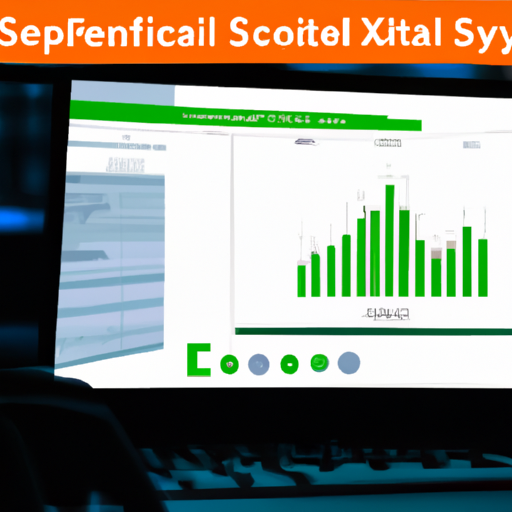
しかし、その売上データをバーチャートやパイチャートなどのグラフにすると、すぐにどの商品がよく売れているのか、売上のトレンドはどうなっているのかを視覚的に把握できます。
こうしたグラフを活用することで、データを対話的に参照できるようになり、視覚化されたデータから新たな発見や洞察を得ることが可能になります。
インフォグラフィックは、このように情報を視覚的に表現するだけでなく、その複雑さを解消し、視覚的な形で情報をわかりやすく伝えることができます。そして、その立役者となるのが、Excelなのです。
まとめ
この章では、インフォグラフィックの基本的な概念と、なぜそれが必要なのかについて説明しました。次の章では、具体的にExcelをどのように使ってデータを視覚化するのかについて見ていきましょう。
2章: Excelを活用したデータ視覚化の基本
先程の章では、インフォグラフィックとその重要性について説明しました。今回のこの章では、Excelを使ったデータの視覚化方法について触れていきます。
多くのサラリーマンにとって、Excelはビジネスツールの一つとして日々利用しているものだと思いますが、Excelの真価を引き出せていますか?特に、Excelのデータ視覚化機能は非常に強力で、これを活用すれば、データの解釈を助け、効率的な意思決定に役立ちます。
Excelのデータ視覚化とは?
Excelは、様々な種類のチャートを作成し、データセットの中から特定の詳細を明らかにするための柔軟なツールを提供しています。Excelの「チャート」機能を使えば、データを視覚的に理解するのが非常に簡単になります。
データ視覚化の使用例として最も一般的なのが、資料作成です。報告書やプレゼンテーションを作成する際、テキストのみの説明よりも、グラフやチャートを用いて視覚的に情報を提示した方が、理解しやすいと感じる人は少なからずいます。
Excelのチャート機能
Excelのチャート機能では、以下のようなものが作成できます。
- バーチャート
- 列チャート
- 線グラフ
- 円グラフ
- 散布図
- エリアチャート
それぞれのチャートタイプは、特定のデータタイプや表示したい情報に最適化されています。
例えば、時間に基づくデータトレンドを表示するには線グラフが最適ですが、カテゴリ間の比較をするためにはバーまたは列チャートが理想的です。
円グラフは全体に対するパートの比率を視覚的に表現するのに適しています。ちなみに、Excelでは3Dチャートも作成できますが、情報の歪みを生じやすいので使用は慎重にすべきです。
それぞれのグラフは、視覚的に情報を表現する上でその役割があります。適切なグラフを選ぶことで、データの解釈が容易になり、より正確な分析が可能になるでしょう。
ここで、Excelのチャート作成の基本はおさえました。次の章では、Excelで作成できる具体的なインフォグラフィックの種類について詳しく解説します。
3章: Excelで作成する主要なインフォグラフィックの種類
これまでに挙げたバーチャートや線グラフ、円グラフなどの基本的なグラフの他にも、Excelを使えばさまざまなインフォグラフィックを作成することが可能です。
ガントチャート
プロジェクトのスケジュールを管理する際に用いられるのがガントチャートです。タスクの開始・終了時期や進行度を一覧でき、各タスク間の依存関係も視覚的に把握することが可能です。

プロジェクト管理の視覚化には非常に有効で、目標達成までのロードマップ作成にも活用できます。
ヒートマップ
2つのカテゴリに対する値の分布を、色の濃淡で表現するチャートがヒートマップです。

熱量を色で表すことからこの名前がついています。一般的には、明るい色が高い値、暗い色が低い値を示すことが多いです。
大量のデータに対するパターンや相関関係を抽出するのに役立ちます。
スパイダーチャート
複数のパラメータを同時に比較するときに使われるオプションがスパイダーチャート、またはレーダーチャートです。

個々の項目が放射状に配されており、それぞれの値が結ばれる形で視覚化されます。レーダーチャートは、製品の比較評価やパフォーマンス評価などに効果的です。
これらのインフォグラフィックを作成するには、Excelの高度な機能を活用する必要がありますが、時間をかけてマスターする価値は十分にあると言えます。
次の章では、これらのインフォグラフィックを如何に作成するか、実践的な手順を一つ一つ解説します。
4章: 実践!Excelを使ったインフォグラフィックの作り方(ステップバイステップ)
ここまで、Excelのデータ視覚化の基本から特殊な形式のインフォグラフィックまでを学んできました。今回の章では、その知識を活かして具体的にインフォグラフィックを制作する手順をステップバイステップで学んでいきましょう。具体例として、バーチャートを作成する手順を紹介します。
Step1: データの準備
まず初めに、バーチャートに表示させたいデータをExcelのシート上に準備します。これがデータソースとなります。
例えばとして、ある会社の各部署の売上高を見せるためのデータを考えてみましょう。Excelシートに各部署名とその売上高を入力します。

Step2: グラフの選択
次に、”挿入” タブを選択し、”チャート” の中から “バーチャート” を選びます。

Step3: データの指定
バーチャートが挿入された後、Excelは自動的にデータを選択しますが、必要に応じてその範囲を手動で調整する事も可能です。
この例では、”A1:B5″ の範囲(部署名と売上額)が選択され、そのデータがバーチャートに反映されます。

Step4: グラフの整形
Excelで作成した初期のグラフは非常にシンプルなので、追加のスタイリングを加えて見栄えを良くします。
例えば、チャートタイトルの追加、データラベルの表示、色の変更などを行うことができます。

これで、Excelを使ってバーチャートを作成することができました!同じように他の種類のインフォグラフィックも作成することが可能です。
次回の章では、これら作成したインフォグラフィックをどのように業務に活かすか、その具体的な方法と効果について解説します。
5章: インフォグラフィックを業務に活かす方法とその効果
ここまで見てきたとおり、Excelはデータ視覚化の強力なツールです。この最終章では、そのインフォグラフィックを実際の業務にどう活かし、どのような効果が期待できるかをお話しします。
1. レポートやプレゼンテーションの質を上げる
データ視覚化の最も一般的な用途は、レポートやプレゼンテーションの資料作成です。数値データだけでは伝わりづらい情報も、グラフやチャートにすることで一目で理解できる形になります。
具体的な数値のトレンドやパターン、比較などを視覚的に示すことで、メッセージの伝わりやすさが格段に向上します。
2. 意思決定をサポートする
インフォグラフィックは、企業の意思決定をサポートする重要なツールです。特に、複雑なデータセットや大量の情報を扱う場合、インフォグラフィックは一目で全体像を理解する手助けとなります。
例えば、売上データ、顧客の行動パターン、製品のパフォーマンスなどを視覚化することで、意思決定者は迅速かつ正確に決断を下すことが可能になります。
3. チーム間のコミュニケーションをスムーズにする
複雑なデータや概念を、全てのステークホルダーが理解できる形で提供することで、チーム間のコミュニケーションがスムーズになります。また、誤解を防ぐ一助にもなります。
Excelでのインフォグラフィック作成の効果
上記の方法でExcelのインフォグラフィックを業務に活用すると、以下のような効果が期待できます。
- 情報の理解が容易になり、時間の効率化が図られる
- 視覚的な理解により、より深い洞察が得られる
- 数値データの詳細な分析が可能になり、より正確な結論を導く
- コミュニケーションが円滑になり、ミスの発生を防ぐ
ここまで見てきた通り、Excelを使ったデータ視覚化、特にインフォグラフィックの作成は、ビジネスでのコミュニケーションを劇的に改善します。これを機に、日々の業務に積極的に取り入れてみてください。

コメント