
1章: ヒストリカルチャートとは?:定義と重要性
ヒストリカルチャートは過去のデータを一目で視覚的に理解できるようにデザインされたグラフです。言葉の通り、データの”ヒストリー”(つまり、履歴または歴史)を表示します。しかし、ただの歴史を表現するだけだと思ったら大間違いです。
ヒストリカルチャートは市場動向、過去のパフォーマンス、パターンの特定など、過去の情報から未来の動きを推察する力を持っています。そのため、投資家やマーケター、ビジネスアナリストにとって、データの分析や予測の際の重要なツールとなっています。
また、ヒストリカルチャートは過去のデータを元に現在のステータスを評価し、目標設定に役立てることもできます。そのため、ビジネスチームがプロジェクトの進行状況をチェックしたり、目指すべき方向を視覚的に理解するのにも非常に有用です。
ヒストリカルチャートの種類
ヒストリカルチャートにはいくつかの種類があります。その中で一般的によく使われるのは以下の3つです。
- ラインチャート
- バーチャート
- キャンドルスティックチャート
これらのチャートはそれぞれ特定の目的に合わせて使用されます。例えば、ラインチャートは時間と共に値が変動する傾向を見るのに便利です。一方、バーチャートやキャンドルスティックチャートは特定の期間にわたる値の変動を詳細に示すのに適しています。
ヒストリカルチャートを活用すれば、膨大な量のデータを視覚的にわかりやすく表すことができます。また、時間の経過と共にデータがどのように変化したのかを正確に把握するのに役立つため、正確な意思決定をするためには欠かせません。
以上でヒストリカルチャートの基本的な概念と用途について解説しました。次の章では、Excelでの基本的なデータ整理と分析について説明します。
2章: Excelでの基本的なデータ整理と分析
Excelは、データの管理、分析、視覚化を行うための強力なツールです。特に、ヒストリカルチャートを作成するためには、適切にデータを整理し、分析するスキルが必要となります。
データの整理
Excelにデータをインポートしたら、最初に行うべきはデータの整理です。行や列を適切な順序で並び替えたり、不要なデータを削除したりすることで、データが扱いやすくなります。
また、Excelの「フィルタ」機能を使用すると、特定の条件に一致するデータのみを表示させることができます。これは大量のデータの中から特定の情報を抽出したいときに非常に便利です。
データの分析
データの整理が完了したら、次は分析です。Excelの「ピボットテーブル」が分析作業を助けてくれます。
ピボットテーブルは、複雑なデータを簡単に理解できる形にまとめ、概要を把握したり、特定の詳細を探したりするのに便利なツールです。また、データの集計、比較、トレンドの特定にも活用できます。
Excelの「関数」もまた、データ分析の重要な要素です。SUMやAVERAGEなどの基本的な関数から、VLOOKUPやIF、COUNTIFなどの高度な関数まで、Excelには一連の強力な関数が用意されています。これらは、データの大小を比較したり、特定の条件に基づいてデータを計算したりするのに使用できます。
データの視覚化
データの分析結果を視覚的に表示するためには、Excelの「グラフ」機能が便利です。折れ線グラフ、棒グラフ、円グラフなど、データの特性や分析の目的に合わせて最適なグラフを選択できます。
以上でExcelでのデータの基本的な整理と分析方法について説明しました。次の章では、実際にヒストリカルチャートを作成するためのExcelの活用法について説明します。
3章: ヒストリカルチャートの製作:Excelの活用法
前章でExcelの基本的なデータ整理と分析方法について学んだら、始めてヒストリカルチャートを作成する準備が整ったと言えます。以下に具体的な製作手順を説明します。
まずはデータの準備
作成するグラフの種類や目的によって、必要なデータは異なります。例えば、時間と共に価格がどう変動していったかを把握したい場合、日付と価格のデータが必要になります。このステージでは範囲指定やフィルタリングなどを駆使して、必要なデータを抽出しましょう。
グラフの作成
Excelでは、「挿入」タブの「グラフ」セクションから、様々な種類のグラフを簡単に作成することができます。今回はヒストリカルチャートの作成手順を示します。
- まず、ヒストリカルチャートに使用するデータを選択します。
- 次に、「挿入」タブをクリックし、「グラフ」セクションから「ライン」を選択します。
- ここで、基本的なラインチャート、スタックされたラインチャート、100%スタックされたラインチャートなど、様々な種類のラインチャートから選択できます。
- 最後に、適切なオプションを選択し、「OK」をクリックします。すると、Excel上にヒストリカルチャートが作成されます。
それぞれのステップで微細な調整を加えることで、探していたデータパターンを視覚的に特定しやすくなるでしょう。
グラフのカスタマイズ
ヒストリカルチャートを作成したら、グラフの見た目やデザインを変更することで、データの解釈がさらに容易になります。Excelの「グラフのデザイン」や「グラフの書式設定」ツールを駆使しましょう。デザインの色やスタイルを変更するだけでなく、軸の表示、タイトル、ラベル等も調整可能です。
以上でExcelを使ったヒストリカルチャートの作成方法について解説しました。次の章では、実際に過去データを有効に活用して、ヒストリカルチャートを最大限に活用する具体的な方法について解説します。
4章: 実践ガイド:過去データの有効活用と表示方法
さて、これまでExcelを用いてヒストリカルチャートを作成する概要を解説してきました。この章では、具体的な事例をもとに、過去データを有効に活用し、見やすく表示する方法を解説します。
データの選択とレイアウト
データを整理し、分析の準備ができたら、次はどのデータを使用し、どのように表示するかを決める作業に移ります。
たとえば、過去5年間の月ごとの販売データを表示する場合、日付と販売数の2つの列が必要です。販売数をY軸に、日付をX軸に配置すると時間経過の影響と趨勢を視覚的に理解しやすくなります。
グラフの最適な選択
どの種類のチャートを使用するかは、表示したいデータの性質と目的によります。たとえば、時間経過に対する数値の変化を比較する場合、ラインチャートが最適です。逆に特定の期間にわたる値の変動を示す場合は、バーチャートやキャンドルスティックチャートが望ましいです。
軸ラベルとタイトル
チャートの各軸にラベルを付け、全体にタイトルをつけることにより、見た人が一目でグラフが何を示しているかを理解できます。ラベルやタイトルは、データの特性を具体的に示すべきです。例えば、「2015年から2020年までの月次販売数の変化」などとすると、視覚的情報が一瞬で伝わります。
カスタマイズと調整
Excelの機能を活用し、グラフに色を追加したり、線の太さを変更したりして視覚的に魅力的にすることも可能です。ちょっとした美的な変更だけでパフォーマンスがはっきりと視覚化され、データの視覚的解釈がさらに容易になります。
データの更新と自動化
Excelの「テーブル」機能を使用すると、新しく追加された行や列を自動的にグラフに反映することが可能になります。これにより、時系列データを常に最新の状態に保つことができ、分析の手間を省くことができます。
通常、ヒストリカルチャートは一度作成してしまえば更新は容易であるため、一度データを整理し、グラフを作成したら、それ以降は新たなデータを追加するだけで分析が行えます。これにより、ヒストリカルチャートは過去の情報を現在の意思決定に役立てる非常に効率的なツールとなります。
以上が過去データの有効活用と表示方法についての実践ガイドでした。次の章では、ヒストリカルチャートを用いたデータ解読のコツについて解説します。
5章: ヒストリカルチャートを用いたデータ解読のコツ
この章では、実際にヒストリカルチャートを用いてデータを解釈するための有用なテクニックについて述べます。
趨勢線の活用
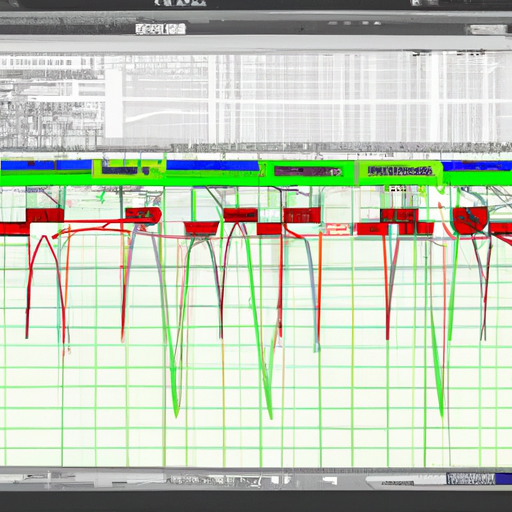
Excelの趨勢線機能は、データのパターンや流れを見つけるのに非常に便利なツールです。「グラフの要素の追加」から趨勢線を選択し、データパターン(線形、対数、指数など)に合わせた最適なタイプを選択します。趨勢線はデータの一般的な方向性を示し、未来予測のヒントを提供します。
ピークとトラフ
ピーク(最高点)とトラフ(最低点)はデータの極値を示し、特定の期間におけるデータの最大と最小を特定するのに役立ちます。これにより、データの振れ幅や変動範囲を把握できます。また、ピークとトラフを用いて、市場の周期性や季節性など、特定のパターンを見つけ出すことも可能です。
データの比較
ヒストリカルチャートは、異なるデータセットを直接視覚的に比較するのに非常に便利です。例えば、製品Aと製品Bの売上データを同じチャート上で比較することで、どちらの製品が優れているか、また売上が上下する特定の時間帯や範囲に関連するトレンドがあるかどうかを瞬時に解釈することができます。
注釈の付加
ヒストリカルチャートに注釈を付けることで、特定のデータポイントや変動に注目し、それが起きた背景や原因、影響を明示的に示すことができます。成功したキャンペーンや特定の業界イベントなどがデータにどのような影響を与えたかを視覚的に理解するためには、この手法が効果的です。
これらのテクニックを活用すれば、ヒストリカルチャートからのインサイト抽出がスムースに行えるでしょう。視覚的なデータ分析はビジネスの意思決定において差し当たり重要で、Excelはそのための強力なツールとなっています。
それでは、この記事を参考に、ヒストリカルチャートを作成し、あなた自身のビジネスにおける洞察を得てみてください。
コメント