
1章: “Excelチャートとは何か? – 基本的な理解を得る”
一般的なビジネスシーンでは、Excelは絶対に欠かせないツールと言っても過言ではありません。特に、大量のデータを扱う現代ビジネスではExcelの真価が発揮されます。その中でも、Excelチャートはデータを視覚的に理解する上で非常に役立つ機能です。しかし、Excelチャートを最大限に活用するには、その基本的な理解が必須です。
そもそもExcelチャートとは何か。それは、表にしたデータをグラフに描き直すためのツールであり、あらゆる種類のグラフやチャートを作成することが可能です。棒グラフ、折れ線グラフ、円グラフなど様々なグラフ形式を用いて、複雑なデータを視覚的、直感的に解釈することが可能になります。

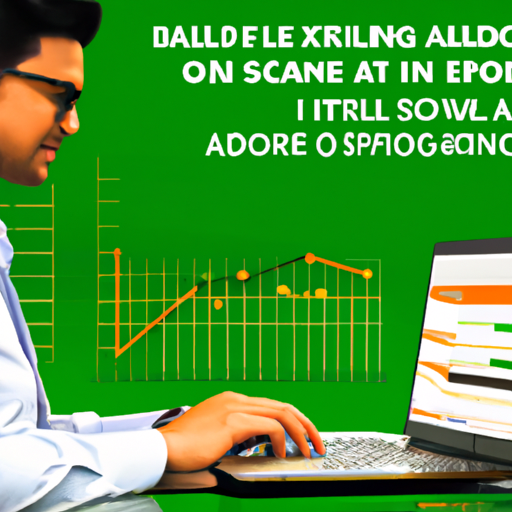
図1. Excelチャートの例
Excelチャートは、数字だけでは分かりづらいデータをわかりやすく可視化することで、データの傾向評価や比較検討が一目で理解可能になります。さらに、正しいデータ分析と視覚化により、戦略検討や新たなアイデア発見などのビジネスシーンにおける意思決定に大いに貢献します。
しかし、ただデータをグラフにするだけでは十分な力を発揮できません。そのグラフは、適切な方法で最適化・視覚化されて初めて真価を発揮するのです。次章では、その最適化のキーとなる「グラフのプロファイル」と「アクションライン」について解説します。
2章: “グラフのプロファイルとは何か? – 効果的なデータ視覚化のキー”
Excelチャートの理解が深まったところで、次は「グラフのプロファイル」について取り扱います。グラフのプロファイルとは、一言で言うとグラフの「顔」、つまりデータの全体像を取りまとめた概念です。
具体的には、グラフの形状、色、データの配置、ラベルなど、視覚的にデータを理解するための要素全てを含みます。これらは全て、データの解釈と理解を容易にするために大切な要素であり、適切に設定することでデータの理解が深まります。

図2. グラフのプロファイルの例
例えば、X軸とY軸のラベルはどんなデータを表しているのかを明確に示し、色彩はデータ群毎の識別を容易にします。形状はデータの比較をしやすくし、データの配置はデータの関係性を明らかにします。
しかし、これらを無秩序に設定すると、逆にデータの理解が難しくなります。そのため、データの性質と目的に応じた設定が必要です。例えば、時系列のデータを示すならば折れ線グラフ、カテゴリ毎の比較を行うならば棒グラフ、部分と全体の関係を表すならば円グラフと、それぞれのデータに合った形状を適用することが重要です。
また、色彩についても意識する必要があります。濃淡を使ってデータの大小を示したり、明瞭な色差でグループを区別したりするなど、視覚的な理解を助ける色彩の選択が大切です。
以上が、グラフのプロファイルの基本的な考え方です。このようにデータを視覚化する最初のステップを踏んだら、次はより詳細なデータ分析のための「アクションライン」について理解することになります。
3章: “アクションラインとその役割 – データ解析における重要性”
グラフのプロファイルについて理解していただいたところで、「アクションライン」について取り上げます。アクションラインとは、一言で言えば、グラフ上に描かれたデータ間の関連性や動向を示す線のことです。

図3. アクションラインの例
アクションラインは、時間の経過に伴うデータの推移や、異なるデータ間の相関関係を視覚的に捉えるための非常に重要な要素です。これにより、あたかもデータが動いているような「アクション」を視覚化し、複雑なデータの流れを直感的に理解することができます。
たとえば、各月ごとの売り上げ推移を折れ線グラフで表現した際、線は売り上げ増加や減少の動向を示し、ピークや谷、急上昇や急降下などを視覚的に捉えることができます。また、散布図において、2つのデータ間の相関関係を直線で示すことにより、データの傾向やパターンを簡単に理解することが可能になります。
これらの用途を理解した上で、アクションラインを意識的に活用することで、データの解釈がより深化します。ただし、アクションラインを引く際には、データの性質を理解し、適切な形状の線を選ぶことが重要です。
連続的なデータに対しては折れ線を、断続的なデータ、あるいは順番が重要でないデータに対しては点線を、そして2つのデータセットの関連性を示す際には直線を使うなど、情報の特性によって最適な線の形状を選択しましょう。
また、線の色や太さも重要な情報を伝える手段です。異なる情報を比較する時は色分けを行い、重要な情報は太線で強調するなど、視覚的に情報を強調・区別する役割も果たします。
アクションラインは、単にデータがどのように変化するかを視覚化するだけでなく、その変化が何を意味するのかというデータの解釈を容易にします。そして、この解釈がビジネスシーンでの意思決定に繋がるのです。
次章では、これまでに説明したグラフのプロファイルとアクションラインを用いて、Excelチャートを具体的に最適化する方法について詳しく見ていきましょう。
4章: “具体的な方法:グラフのプロファイルとアクションラインを使ったExcelチャートの最適化”
これまでグラフのプロファイルとアクションラインの理論的な説明を行ってきましたが、次は実際にExcelでこれらを使いチャートを最適化する具体的な方法について解説いたします。
自分自身がデータを視覚化する責任者であると考えてください。では最初にどのようなステップを踏むべきでしょうか?
まず第一に、「何を描きたいのか」という目的の明確化が重要です。これは、何を伝えたいのか、誰に何を理解してほしいのかといった情報の伝達目的です。
次のステップは、データをチャートに盛り込み、グラフのプロファイルを意識して形状や色、ラベル、データの配置などを設定することです。ここで、「データをどのように描くことが最も理解しやすいか」という視覚的な配慮が求められるのです。

図4. Excelチャート最適化の例1
そして最後に、データの動向や関連性を示すためにアクションラインを追加します。ここでは、「データの流れや相関性を如何にわかりやすく示せるか」を考えます。

図5. Excelチャート最適化の例2 – アクションラインの追加
見ていただければわかる通り、プロファイルを踏まえたチャート設定とアクションラインの追加によって、比較や解釈が一目で理解できるようになりました。
ただし、これらの手順を踏む際、一つ注意しなければならない点があります。それは、情報をオーバーロードさせないということです。情報が多過ぎると、視覚的な混乱を招く可能性があります。慎重に情報を選択し、最も重要な情報のみを視覚化することが求められます。
これらの具体的な手法を用いて、Excelチャートを意識的に最適化すれば、より効果的なデータ分析と視覚化が可能となります。そして、これにより、ビジネスの意思決定を効率的かつ的確に行うことが可能となります。
5章: “Excelチャートを最適化することのビジネスへの影響 – 効率的な意思決定のためのツール”
これまで解説してきたように、Excelチャートの最適化はデータの視覚化を通じて情報伝達や解釈を容易にする手法です。しかし、ここで重要なのは、このチャート最適化がビジネスシーンにおける意思決定を支える手段であるということです。

図6. ビジネスへの影響
ここでは、Excelチャートの最適化がどのようにビジネスに影響を及ぼすかについて考察してみましょう。
効率的な意思決定
ビジネスにおいて意思決定は頻繁に求められます。その過程で、データ分析が大きな役割を果たします。最適化されたExcelチャートは、データの理解を迅速化し、意思決定のスピードを向上させます。
たとえば、売上情報や市場調査データなどに基づく商品の価格設定や新商品開発、マーケティング戦略の策定といったビジネス上の重大な決定を行う際、データの視覚化は非常に有効です。
優れたコミュニケーションツール
最適化されたExcelチャートは、意見や考えを人々に伝えるための優れたコミュニケーションツールとなります。グラフやチャートによって、一目で理解できる情報は人々に強い印象を与え、情報伝達を効果的に行えます。
これは、プロジェクト報告会やビジネスミーティングでのプレゼンテーション、業績報告などにおいて非常に有用です。また、フィードバックや提案を時には調査結果としてチームメンバーや上司に明確に伝えることも可能にします。
深い洞察と新たな発見
往々にして、生のデータだけからは見えにくい深い洞察や新たな発見が、データの視覚化により明らかになることがあります。これは、人間の脳が視覚情報を最も効率的に処理するためです。
これらの有益な洞察は、新たなビジネスチャンスを見つけたり、問題の根本原因を特定したりするのに役立つ可能性があります。これは、ビジネス全体の戦略を形成または改善するのに非常に有用です。
結論
以上のように、Excelチャートの最適化は、ビジネスへの影響が大きいことがご理解いただけたかと思います。「グラフのプロファイル」と「アクションライン」への理解と活用を通じて、意思決定のスピードを上げ、コミュニケーションを向上させ、深い洞察を得ることが可能となります。
データはビジネスの原動力です。そして、そのデータを理解し、活用する力は、現代ビジネスにおける強力な武器となります。この知識を活かして、更なるビジネス成功を目指しましょう。

コメント