
1. Excelで統計分析を始める前に知っておくべき基本機能
統計分析と一口に言っても、その準備となるデータ入力や整理から、実際の分析手法まで、その範囲は多岐に渡ります。そして、その多くの工程をExcelだけで完結させることが可能です。ここではExcelで統計分析を始める前に知っておくべき基本的な機能と効率的なデータ入力・整理方法について解説します。
Excelの基本操作とインターフェース
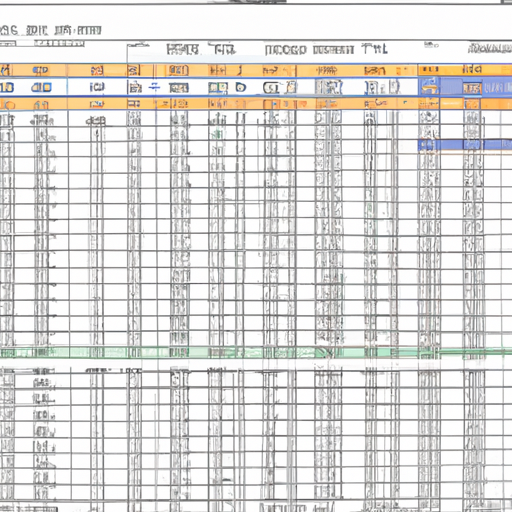
まず、Excelの基本的な操作方法と画面構成を見ていきましょう。Excelは、数字やテキスト、日付など様々な種類のデータを格納できるセルを持ち、これらのセルが縦(列)と横(行)に集まって一つの表(ワークシート)を形成します。
“データ”タブからはデータの整理や分析ツールへのアクセスが可能で、”数式”タブでは様々な計算を行うことができます。このほかにも、視覚的にデータを表示するための”挿入”タブやデータの書式を整える”ホーム”タブなど、各タブにはそれぞれ役立つ機能が用意されています。
データ入力と整理の効率的な方法
次に、データの入力と整理方法について解説します。データ入力は、Excelでの作業の基本中の基本。しかし、ただ単にデータを打ち込むだけでなく、データの整理方法や入力の効率化テクニックを知っておくことで、統計分析の準備時間を大幅に短縮することが可能です。
データを入力する際には、まず行と列を使ってデータの構造を定義します。一般的に、行は個々の観測値(例:顧客や日付など)を、列は測定したい変数(例:売上高やクリック数など)を表します。
また、Excelにはデータの入力や編集を助けるための様々なショートカットキーが用意されています。例えば、「Ctrl + →」で次のデータセルに移動したり、一度に複数のセルに同じデータを入力するための「Ctrl + Enter」など、繰り返しの作業を効率化するための技も多数存在します。
データ入力が終わったら、”データ”タブからデータを整理するためのソートやフィルタリング機能を使いましょう。これにより、分析に不要なデータを排除したり、特定の条件に合うデータだけを表示することが可能になります。
2. 基本的な統計機能を使ってデータを理解する
データの入力と整理が完了したら、Excelの基本的な統計機能を用いてデータの性質を理解することが次に必要となります。ここでは、平均、中央値、分散、標準偏差の計算方法と、データの分布状態を些細化するヒストグラムの作り方について学びましょう。
平均、中央値、分散、標準偏差の計算
Excelでは、「AVERAGE」、「MEDIAN」、「VAR」、「STDEVP」等の組み込み関数を使用し、データの平均値、中央値、分散、標準偏差を簡単に計算することができます。
例えば、A1からA10までのデータの平均値を計算するには、「=AVERAGE(A1:A10)」と入力します。同様に、中央値、分散、標準偏差も計算することができます。
これらの基本的な統計量を用いて、データの傾向やバラつき具合を調べることができます。
データの分布を視覚化するヒストグラム作成
Excelではデータの分布を分かりやすく視覚化するヒストグラムと呼ばれるグラフを作成することが可能です。「挿入」タブの「グラフ」からヒストグラムを選択し、データ範囲を指定するだけで簡単に作ることができます。
ヒストグラムはデータの頻度分布を視覚的に表現するので、データのばらつき具合や主要な値の分布、外れ値の有無などを一目で把握することができます。
これらの基本的な統計分析を通して、データの性質と特性を理解することが初めての一歩となります。データを深く理解すればするほど、より高度な分析が可能となり、その結果を信頼できるものにすることができます。
3. Excelを使った相関分析の実施方法
データの基本的な特性を把握したら、次に進むべきは相関分析です。相関分析は2つの変数間の関連性を調べる方法で、Excelにはこれを支援する強力な機能が組み込まれています。
散布図を用いたデータの関係性を視覚化
相関分析の第一歩は、変数間の基本的な関連性を理解するために散布図を作成することです。「挿入」タブの中にある「グラフ」から散布図(XYグラフ)を選択し、比較したい2つのデータ範囲を指定することで作成できます。
散布図はデータのパターンを視覚化し、変数間の直接的な関係性を明確にします。たとえば、一方の変数が増加するときに他方の変数も増加する傾向があるか、逆に減少する傾向があるかなどを瞬時に理解できます。
Excelの相関関数を使った分析方法
次に、具体的な数値による相関関係を分析するために、Excelの相関関数「CORREL」を用います。これは、-1から1までの範囲の長さを持つ相関係数を計算し、2つの変数間の関連性の強さと方向を量的に評価します。
「=CORREL(array1, array2)」と入力し、array1とarray2にはそれぞれ相関を見たいセル範囲を指定します。相関係数が1に近ければ、正の強い相関があり、-1に近ければ、強い負の相関があることを示します。相関係数が0に近い場合、変数間にはほとんどまたは全く相関関係がないことを示します。
相関分析は、特定の変数が他の変数とどのように関連しているかを理解するための重要な手段です。しかし、その結果だけでなく、散布図と相関係数を合わせて考えることで、より深い洞察を得ることができます。
Excelの統計分析機能を活用することで、基本的なデータ分析から相関分析まで、分かり易く効率的に行うことが可能です。次章では、さらに一歩進んで回帰分析について解説します。
4. Excelによる回帰分析の基礎
第3章で学んだ相関分析は、2つの変数間の関連性の強さや方向を明らかにします。しかし、関連性は因果関係を示すものではありません。それでは、ある変数が他の変数にどの程度影響を与えるかを把握するためにはどうすればいいのでしょうか?これが、回帰分析が扱う領域です。
単回帰分析をExcelで行う手順
最も簡単な形の回帰分析である単回帰分析は、1つの目的変数と1つの説明変数の関係をモデル化します。Excelでは、データ分析ツールキットの「回帰」機能を使用して単回帰分析を行うことができます。
まず、「データ」タブから「データ分析」を選択し、表示されたウィンドウ内のリストから「回帰」を選びます。次に「入力Y範囲」に目的変数の範囲、「入力X範囲」に説明変数の範囲を指定します。このとき、「ラベル」のチェックボックスがONになっている場合は、指定した範囲の先頭行が変数名として認識されます。
そして、「出力範囲」を指定し、「OK」をクリックすれば、回帰分析の結果が出力されます。
分析結果の解釈と活用法
Excelによる回帰分析の出力結果には、「回帰統計量」、「ANOVA」、「回帰係数」などのセクションが含まれます。これらはいずれも、目的変数と説明変数間の関係性を評価するための重要な指標です。
「回帰統計量」には、観測値の数(N)、決定係数(R^2)、調整済み決定係数等が表示されます。決定係数は、モデルが実際に観測値をどれだけうまく説明しているかを表す指標で、1に近いほど目的変数の変動が説明変数によってよく説明されていることを示します。
「回帰係数」では、「切片」と説明変数それぞれの「係数」を求めることができます。これらの係数を用いることで、新たな説明変数の値から目的変数の値を予測することが可能となります。
このように、Excelを用いて基礎的な統計分析から回帰分析までを手軽に行うことができます。次章では、これらの知識を活用した具体的な事例を紹介します。
5. 統計分析の応用:Excelを活用した実践的シナリオ
これまで、Excelでのデータの整理方法、基本的な統計機能、相関分析から回帰分析まで幅広く解説してきました。この章では、それらを活用して行う統計分析の応用例を紹介します。
データ予測やトレンド分析の方法
時間によって変化するデータが存在する場合、将来の傾向を予測するためにトレンド分析を行うと有益です。Excelでトレンド分析を行うには、「予測.線形」または「予測.ETS」関数を利用します。これらの関数を用いることで、特定の期間内のデータから未来の値を予測することが可能になります。
また、Excelのグラフ機能を利用すれば、ビジュアルにデータの傾向を把握することも可能です。散布図にトレンドラインを追加することで、視覚的にデータの傾向を表現することができます。「挿入」タブの「グラフ」から散布図を作成した後、「+」ボタンをクリックし、「トレンドライン」を追加すれば、描かれた散布図にトレンドラインが追加されます。
実務で役立つExcelの統計分析活用事例
Excelによる統計分析は、ビジネスの様々な場面で役立ちます。たとえば、商品の売上データを分析して、販売戦略の改善ポイントを見つけ出すことが可能です。また、顧客満足度調査の結果から、サービス改善につながる指標を抽出することもできます。
また、労働時間や生産性のデータを分析することで、業務の効率化策を立案することが可能です。特に相関分析や回帰分析は、複数の要素が結果にどのように影響しているかを明確にし、どの要素を最優先で改善すべきかを判断するのに有効です。
このように、Excelの統計分析機能をフルに活用することで、データに隠れた価値を引き出し、ビジネスや日常生活の質的な向上に寄与することが可能です。これらのテクニックを活用し、自身の目的に合ったデータ分析を行ってみてください。

コメント