
Excelを使ったデータ視覚化の重要性
我々が働いているビジネス界では、データはすべての意思決定の中心となっています。しかし、データそのものは非常に抽象的で、理解するのは難しいものです。
そのため、データを直感的に理解できる形に変換して伝える所謂‘データ視覚化’が重要となってきます。
データ視覚化とは、数字や情報を視覚的な形式に変換することで、データを理解しやすくする手法です。そして、データ視覚化を行う上で非常に重要なツールが‘Excel’です。
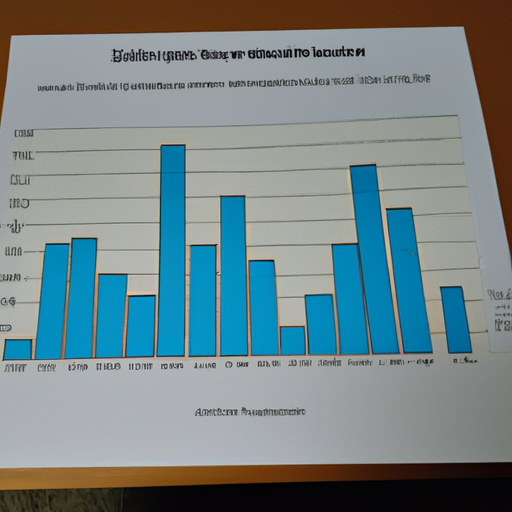
Excelを用いることで、複雑なデータを誰でも理解できるチャートやグラフに変換することが可能となります。この視覚的な情報によって、データのトレンド、パターン、相関関係などを素早く把握することができます。
また、Excelは多くの企業で使用されているため、その使い方を理解していると、職場でのコミュニケーションがスムーズになるというメリットもあります。データを使いこなすためには、それを効果的に視覚化する能力も同時に必要となります。
データ視覚化は、単に美しいグラフを作成するだけではありません。データに隠された価値を引き出し、それを他人と共有する手段です。このデータ視覚化を習得することで、データ駆動の意思決定を行い、ビジネスにおける競争力を一層高めることが可能となります。
しかし、単にExcelの基本的な機能を使ってグラフを作成するだけでは、全てのビジネスシーンで通用するわけではありません。より先を行くデータの視覚化、つまり‘カスタムグラフィックス’について理解することが求められます。
次章では、Excelを使っての基本的なグラフの作成方法について説明します。その後、データ視覚化の次のレベルに進むためのカスタムグラフィックスについても触れていきます。
Excelを使った基本的なグラフ作成法
Excelでデータ視覚化を行う一番基本的な方法といえば、グラフを作成することです。
それでは‘Excelで簡単なグラフを作成する’手順について詳しく説明します。
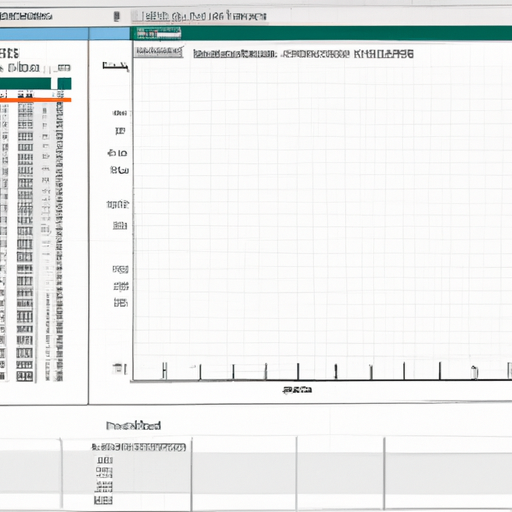
- まずは、表示したいデータをExcel上に入力します。データは表状の形式で、一つのセルには一つのデータが入るようにします。
- 次に、作成したいグラフに表示するデータを全て選択します。選択方法は、Excelのセルをクリックしながらドラッグすることで行います。
- その後、‘挿入’タブをクリックし、表示されるドロップダウンリストからグラフタイプを選択します。例えば、選択したデータを棒グラフで表示したい場合は、‘棒グラフ’を選択します。
- 最後に、表示されたグラフに必要な情報を追記します。これには、グラフタイトル、軸の名称、凡例などがあります。
これで、基本的なグラフの作成は完成です。作成したグラフを見ることで、数値データだけでは理解しきれなかった情報に気づくことができます。
しかし、仕事で扱うデータはただの数値データではない場合が多いです。その中には、製品の売上、店舗の来客数、ウェブサイトの利用者数など、時間軸に沿って変化する情報が含まれています。
このような‘時間軸データ’もExcelのグラフで表示することが可能です。例えば、縦軸に売上、横軸に月を配置すれば、月ごとの売上推移を一目で確認できます。
さらにExcelでは、グラフのデザインを自由にカスタマイズすることも可能です。グラフエリアの色調整や線の太さ、フォントの変更など、視覚的な観点からデータをより理解しやすくすることができます。
ただし、これらの基本的な作業を理解し、使いこなすだけでは、複雑なデータを視覚化するのは難しい場合があります。それを解決するのが、次章で説明する‘カスタムグラフィックス’です。
カスタムグラフィックスとは?その役割とメリット
初めにカスタムグラフィックスの説明をしましょう。カスタムグラフィックスとは一般的な棒グラフや折れ線グラフとは異なるデザインや形状、機能を持った特別なグラフです。これらは一般的なグラフでは表現できない複雑なデータの視覚化、または情報の強調・注目度向上のために使用されます。
次に、カスタムグラフィックスが持つ役割について説明します。主な役割としては、データの特性をより的確に視覚化することが挙げられます。通常のグラフでは表現できない複雑なデータや表現の難しい情報でも、カスタムグラフィックスを使用することで視覚的にわかりやすく伝えることができます。
また、カスタムグラフィックスのもう一つの役割とは、情報の強調や注目度向上です。特定の情報を強調したいときや、他のデータと差別化して示したいときには、独自的なデザインや形状のグラフを作成することで、注目度を高めることができます。
カスタムグラフィックスの最大のメリットはその柔軟性です。一般的なグラフの形式に縛られず、データと情報の特性により最適な形で視覚化できるのがカスタムグラフィックスの最大の強みです。これにより、視覚的に理解しやすい形式で情報を伝えることができます。
また、通常の表やグラフでは表現し尽くせない深層的な情報や多次元データも視覚化することが可能です。例えば、一つの値に対して複数の種類の情報を結びつけることや、時間軸による変化を視覚化するなどが可能です。これらの視覚化はデータの解釈を大幅に助け、より洞察に富んだ判断を可能にします。
しかし、カスタムグラフィックスを作成するには、一般的なグラフ作成技術以上に高度なスキルと理解が求められます。次章ではその作り方について詳しく説明します。
Excelでのカスタムグラフィックスの作り方
それでは、Excelでカスタムグラフィックスを作成する方法について解説します。ここで扱うのは、通常のグラフとは一歩進んだ“スパークライン”という機能です。スパークラインはデータの変動を小さくてシンプルなグラフとして表現する機能で、一眼でデータの動向が把握できる利点があります。
スパークラインを描く手順は以下の通りです。
- まずは、スパークラインを描きたいデータをExcel上に入力します。
- 次に、スパークラインを描画したいセルを選択します。
- その後、‘挿入’タブの中の‘スパークライン’をクリックします。
- そして、データ範囲を選択し、‘OK’をクリックします。
これで、スパークラインの描画は完成です。スパークラインを使用することで、セル内に情報を簡潔に表示し、視覚的な印象を強めることができます。
また、Excelはグラフの種類だけでなく、色や形状などのデザイン面でも様々なカスタマイズが可能です。例えば、‘グラフデザイン’タブを使用することで、グラフの色やスタイル、デザインを自由に変更できます。さらに高度なデザイン編集を行いたい場合には、‘書式設定’タブを用いると良いでしょう。
また、このようにグラフに工夫を凝らすことで、データが何を示しているかをより分かりやすく伝えられます。ただし、あまりに複雑なグラフを作ってしまうと、かえって情報を伝える力が落ちてしまうこともあります。それぞれのデータとその目的に合ったグラフを、工夫を込めて作成することが重要です。
この章では、Excelでのカスタムグラフィックスの基本的な作成方法について学びました。次章では、これらの技術をどのようにビジネスシーンで活用できるのかを、具体的な例を元に解説します。
具体的なビジネスシーンでのカスタムグラフィックス活用例
それでは、具体的なビジネスシーンで、どのようにExcelのカスタムグラフィックスが活用できるのか解説しましょう。
カスタムグラフィックスが最も力を発揮するのは、時系列データの鮮やかな描写と分析になります。
例えば、企業の売上推移をスパークラインで表現する場合を考えてみましょう。売上数値だけでは、売上が上昇しているのか、下降しているのか、季節による変動があるのかを視覚的に把握することは難しいです。
一方、売上データをスパークラインで描画すると、周期性やトレンドがすぐにわかります。一覧表の中にスパークラインを埋め込むことで、データセルを見ただけで状況把握が可能になります。
また、他の商品や時間帯、店舗間での売上比較も瞬時にできます。これにより、素早く意思決定を行う事が可能となります。
別の例として、マーケティングデータの視覚化も挙げられます。訪問者の動向やクリック率、コンバージョン(成約)率などを視覚化することで、ウェブサイトの改善点を明確に見定めることができます。
このような機能は、単にデータを把握するだけでなく、改善の方向性を見つけるのにも役立ちます。例えば、あるページの離脱率(直帰率)が高い場合、そのページのデザインや内容を再考する必要があることを示唆します。
このように、カスタムグラフィックスを活用することで、複雑なデータでも瞬時に状況を理解し、優れたビジネス判断を下すことが可能となります。
Excelの強力なデータ視覚化機能を身につけることで、データ解析のスキルを飛躍的に向上させられるでしょう。
カスタムグラフィックスはこれまでとは異なる視点からデータを眺め、深い洞察を得るのに役立ちます。これからのビジネスシーンで求められるデータスキルの一つであることは間違いありません。ぜひこの機会に取り組んでみてください。
コメント