
1章: 環状プロットとは:基本的な説明と概要
データを視覚的に理解するのに役立つ数多くのツールがありますが、その中でも私たちが今日取り上げるのが、「環状プロット」です。
まず、環状プロットとは何か理解するために、基本的な定義から始めましょう。環状プロットは、通常、24時間以内の時間データを表示するための、2次元の円形グラフです。標準的な折れ線グラフや棒グラフとは異なり、環状プロットは時間軸を循環的(つまり、24時間を表現する時計のような形状)に展開します。

重要なのは、この形状が一日中の時間パターンを視覚化するのに特に有用であり、同時に、日が始まり終わるポイントでデータを断ち切るという問題を回避することができるということです。
これは特に、周期性や再現性があるデータ(例えば、一日の気温変動やオフィスの人の動きなど)を報告する際に便利です。いわゆる「時系列データ」の視覚化により、特定のパターンや傾向を見つけ出すのに役立ちます。
さらに、環状プロットでは、一日の中でいつトレンドが発生しているのか、またその需要はどの程度の時間を占めているのか、などの情報を一目で把握することができます。
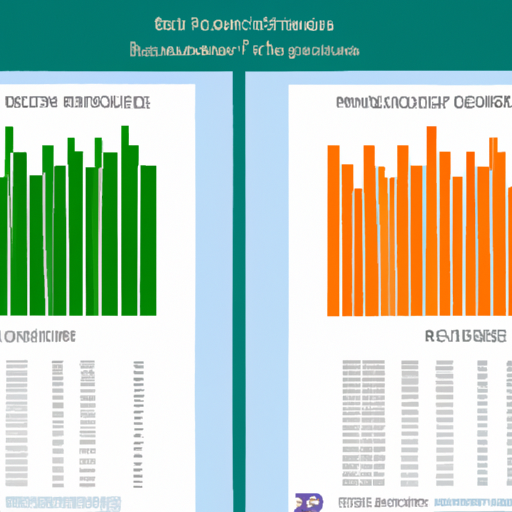
こちらでは、環状プロットの一例とその解釈を詳しく見て取ることができます。
このように、視覚化は我々の理解を助け、複雑な情報を単純な視覚的形状にまとめるので、データを知識に変換するうえで非常に力強いツールとなります。
まとめ
- 環状プロットは時間データを視覚化する一種のグラフ
- 一日の時間パターンを視覚化しやすい
- 周期性のあるデータの分析に特に適している
次章では、Excelを使ってこれらのデータをどのように分析するのかについて詳しく探っていきます。そういった方法を用いることで、ビジネスの各部門で量的データの洞察を得られるようになります。
2章: Excelを使ったデータのサイクル分析法
さて、前章では環状プロットとその有用性についてお話しました。ここでは、具体的にMicrosoft Excelを使ってデータのサイクル分析を行う方法について説明します。
Excelでの環状プロットの作成
Excelは、データ分析を行う多くのビジネスマンにとって一番身近なツールです。そして、Excelは何よりも強力なデータ視覚化ツールでもあります。
Excelを用いて環状プロットを作成する、環状プロットの視覚化と分析は、特に時間軸に基づくデータ(例:1日のセールス、ウェブサイトのトラフィックなど)を理解する上で非常に有効です。
まず、Excelでは、通常の折れ線グラフまたは棒グラフを作成し、その後、各時間帯のデータ(例えば、毎時間または毎日)をプロットします。次に、これらのグラフを特殊な設定で「極座標」に変換します。これにより、循環的な時間データの視覚化の形式を、環状プロットとして示すことができます。

Excelの便利な機能
Excelでは、基本的な統計機能だけでなく、ピボットテーブルや条件付き書式設定などの高度な機能を利用することができます。これらの機能を活用することで、時間に基づいたデータを対象に、トレンド、パターン、異常値などを容易に特定できます。
例えば、ピボットテーブルを使えば、データの縦だけでなく横のパターンもチェックすることができます。これにより、時間帯や日付を基にしたグループ結果の視覚化が可能になります。
まとめ
- Excelは強力なデータ視覚化ツールであり、環状プロットの作成が可能
- Excelの極座標への変換機能を活用することで、周期的な時間データを視覚化できる
- ピボットテーブルや条件付き書式設定など、Excelの高度な機能を使うことで、より深い分析と視覚化が行える
次章では、これまでに学んだExcelを使ったデータのサイクル分析法を、より深く理解するために、具体的なビジュアライズ方法を解説します。
3章: 環状プロットを使用したデータのビジュアライゼーション方法
この章では、特別な機能を駆使してExcelで環状プロットを作成する具体的な方法について紹介します。ここでは、例として一日のウェブサイトトラフィックを分析してみましょう。
1. データの準備
まずは使用するデータを準備します。今回は時間ごとのウェブサイト訪問者数です。
時間,訪問者数
00:00,200
01:00,150
02:00,180
...
23:00,240
2. Excelシートにデータをインポート
このデータをExcelシートにインポートしましょう。
3. データのプライマリプロットの作成
次に、データセットから折れ線グラフを作成します。
時間列をX軸、訪問者数列をY軸にマッピングし、その結果を見てみましょう。

4. 極座標(環状プロット)への変換
次に、Excelの高度な設定を使用して、このグラフを極座標に変換して環状プロットを作ります。
「グラフデザイン」タブの中の「グラフ形式の変更」オプションをクリックし、「極座標」を選択します。

5. グラフの最終的な調整
最後に、ラベルやタイトルの追加、色彩の調整など、グラフを最終的に整えます。

まとめ
- Excelにデータをインポートし、時間データに基づいて折れ線グラフを作成する
- グラフを極座標に変換して環状プロットを作成する
- グラフを最終的に整え、視覚的に見やすくする
以上の手順に沿って作成した環状プロットを使用すれば、時間データを一目で視覚化し、分析することが可能になります。これにより、データから得られる洞察はさらに鮮明となり、ビジネスの意思決定に役立てることができるようになるでしょう。
次章では、実際の事例を用いて、これらの技術がどのように適用されるのかを探っていきましょう。
4章: 事例解説:実際のデータを用いた環状プロットとサイクル分析
ここまでの章で、環状プロットの作り方と、時間系列データのサイクル分析の手順について説明しました。ここでは、具体的な例を使用して、これらの方法が具体的にどのように応用されているかを示しましょう。
サンプルとして使用するデータは、あるECサイトの一日の訪問者数と時間を示したものです。このデータをExcelを使用して、環状プロットに変換します。

このプロットを見ると、午後6時から8時の間に訪問者数がピークを迎えていることがわかります。この情報は、例えばマーケティングキャンペーンのタイミングを決める際などに役立ちます。
また、訪問者数が最も少ない時期には、サーバーのメンテナンスを実施するなど、リソースを効率的に活用することが可能です。
この他にも、より詳細な分析を行うことも可能です。たとえば、さらに「何を購入しているか」「どれだけの時間をサイトで過ごしているか」などのデータを追加して、環状プロットを作成すると、訪問者の行動パターンを更に深く理解することが可能になります。
これらの分析は全て、Excelに組み込まれている機能だけを使用して行うことができます。このように、Excelはデータを視覚化し、ユーザの行動を理解し、そして最終的にはビジネスの意思決定を助ける強力なツールであることがわかります。
まとめ
- 具体的な事例を通じて、Excelでの環状プロットとサイクル分析の応用方法を解説しました。
- 環状プロットを使えば、訪問者の行動パターンを把握し、ビジネスの意思決定に役立てることができます。
- Excelの組み込み機能をフルに活用すれば、データの視覚化と分析が容易に行えます。
次章では、サイクル分析と環状プロットを活用するためのヒントとテクニックについて紹介します。それらを駆使すれば、ビジネスにおけるデータ分析能力が更に高まります。
5章: サイクル分析と環状プロットを活用するためのヒントとテクニック
ここまで、サイクル分析と環状プロットの基本的な作成方法とその応用についてお伝えしました。しかし、これらのツールを更に効果的に活用するためには、いくつかのヒントとテクニックが役立つでしょう。
テクニック①:データセットの理解
まず最初に、分析するデータセットについてしっかりと理解することが大切です。データの一部分だけを見て判断するのではなく、全体像を把握することで、より有用な洞察を得ることができます。
テクニック②:視覚的な比較
次に、可能ならば同じデータに対して複数の視覚化方法を試してみてください。折れ線グラフや棒グラフで表現すると何が見えるのか、環状プロットに変えて何が変わるのかを比較することで、データから新たな洞察を得ることができます。
テクニック③:詳細な解析
さらに、環状プロットを基にしたサイクル分析だけでなく、時系列分析やトレンド分析など、他の種類の分析も組み合わせると、異なる視点から解釈できます。これにより、データに隠れたパターンや傾向を見つけ出すことが可能になります。
テクニック④:データの更新
最後に、データの更新を忘れずに!ビジネスの環境は日々変化していますので、古いデータで分析を続けるよりも、定期的に新しいデータを使って分析を行うことをおすすめします。
まとめ
- データセットを理解する。全体像を把握することで、より有用な洞察を得られます。
- 同じデータに対して複数の視覚化方法を試し、比較する。
- サイクル分析だけでなく、他の種類の分析も組み合わせます。
- ビジネスの環境が日々変化しているので、データの更新は必須です。
以上のテクニックを活用することで、サイクル分析と環状プロットがさらに力強いデータ分析ツールとなります。これらのテクニックを身につけて、自身のビジネスにおけるデータ分析能力をぜひ向上させてください。
ここまでお読みいただき、ありがとうございました!

コメント