
1章: データのパーセンタイルとは何か? – 基本的な説明と意義
まずはデータ分析の一つの方法であるパーセンタイル公算について説明します。これはデータ群を100等分し、その各点が示すデータの位置を把握する手法です。
具体的には、パーセンタイルはデータが全体の何パーセント以下であるかを表します。例えば、80パーセンタイルは全体のデータの80%がこの値以下であることを意味します。
これを知ることで、データの“偏り”や“集中度”を把握することができます。つまり、多くのデータが高い値に偏っているのか、低い値に偏っているのか、または均等に分布しているのかということがわかるのです。
しかし単純にデータの“中央値”や“平均”を見るだけでは、このような分布の特徴は把握しきれません。ある特定の範囲にデータが集中している可能性や、極端な値が少数存在する可能性を見逃してしまうことになります。
こうした情報は、製品の品質評価や売上予測、マーケティング調査など、様々なビジネスシーンで役立ちます。現在の状況を正確に把握し、より良いビジネス戦略を立てるための一助となるのです。
次に、パーセンタイル計算を手軽に行えるツールとして、Excelがあります。次の章で、具体的な計算方法を解説します。
まとめ
- パーセンタイルはデータ群を100分割し、その位置を示す。
- データの偏りや集中度を把握することができる。
- データの中央値や平均だけでは見落とす情報を把握することができる。
- ツールとしてExcelを活用できる。
まずは、パーセンタイルの概念を理解し、その重要性を把握することから始めましょう。
2章: Excelでのデータのパーセンタイル計算 – 手順と例示
Excelは海量のデータの解析や計算を手軽に行える便利なツールです。この章ではExcelを用いてデータのパーセンタイルを求める具体的な手順を解説します。
まずは、データが入力されたセルを選択します。仮にA1からA10までのセルに10個のデータが入力されているとします。
次に、以下の様に“PERCENTILE”関数を用いてパーセンタイルを計算します。
=PERCENTILE(A1:A10, 0.8)
この関数では二つの引数を取ります。最初の引数はデータ範囲を指すセルの範囲、二つ目の引数はパーセンタイルを示す0から1までの数値です。数値はパーセンタイルの値を百分率で示したもので、上記の例では80パーセンタイルを計算しています。
この関数を用いることで、選択したデータ範囲中の80パーセンタイルの値が求まります。100パーセンタイルは最大値、0パーセンタイルは最小値になります。
例えば、データが{10, 20, 30, 40, 50}であった場合、PERCENTILE関数を用いて80パーセンタイルを求めると、その結果は40になります。つまり、データの80%がこの値以下であるということを示しています。
このように、Excelは数クリックだけでパーセンタイルを求めることが可能です。私たちの業務を効率化し、有意義なインサイトを得るのに役立つ強力なツールなのです。
まとめ
- ExcelのPERCENTILE関数を使ってパーセンタイルを計算する。
- PERCENTILE関数は2つの引数を持つ。1つ目はデータ範囲、2つ目はパーセンタイルを表す0から1の数値。
- データのパーセンタイルを求めることで、データ集合の分布特性を理解する手助けとなる。
これで、Excelを用いたパーセンタイルの計算方法を学びました。さあ、手元のデータを使って実際に試してみましょう。
3章: データの分布の特徴 – データの分布が表す意味とその種類
データの分布とは、データがどのように散らばっているかを表すものです。これを理解することで、データの全体像を把握することができます。
特に、ビジネスデータの解析では、データの分布を視覚的に表現するグラフが頻繁に用いられます。ヒストグラム、箱ひげ図、散布図などがその例です。

データの分布タイプは主に以下の3つに分けられます。
- 正規分布
- 一様分布
- 偏った分布
正規分布
最もよく見られるデータの分布パターンで、”ベルカーブ”や”ガウス分布”とも呼ばれます。データの中心(平均)を中心に、左右対称の形状をしています。

一様分布
すべてのデータが等確率で発生する分布です。ランダムに得られたデータや、一定範囲内の全ての値が平等に存在する時などに見られます。

偏った分布
一方向にデータが集まっている分布です。長尾分布とも呼ばれ、社会現象や自然現象で頻繁に見られます。例えば、貧富の格差、地震の規模等です。

まとめ
- データの分布は、データがどのように散らばっているかを示す。
- データの分布のパターンは主に正規分布、一様分布、偏った分布の3つ。
- 分布形状の理解は、データの特性を把握する上で必要不可欠。
次章では、Excelを使ってこれらの分布分析をどのように行うかを詳しく解説します。データの分布を理解することで、より深いデータ解析が可能になります。
4章: Excelを活用したデータの分布分析 – ツールや関数の使い方
前章で概説したデータの分布について、具体的な分析方法をこの章でご紹介します。そして、その分析作業を手軽に行うためのツールとして活用するのがExcelです。
ヒストグラム作成
データの分布を視覚的に把握する最も一般的な方法は、ヒストグラムを作成することです。Excelでは以下の手順で簡単にヒストグラムを作成できます。
- 分析したいデータを選択します。
- “挿入”>”グラフ”>”ヒストグラム”を選択します。

これで、データの分布状態を直感的に把握することが可能です。また、Excelの「データ分析」機能を使用すれば、一定の範囲(ビン)ごとにデータを分割してヒストグラムを作成することも可能です。
分布の統計量計算
次に、Excelでデータの分布に関する統計量を計算する方法です。代表的な統計量には平均、中央値、標準偏差などがあります。
これらの関数は、対象となるセル範囲を引数として指定します。以下に、それぞれの関数の使い方を示します。
- 平均 :
=AVERAGE(A1:A10) - 中央値 :
=MEDIAN(A1:A10) - 標準偏差 :
=STDEV.P(A1:A10)
また、セル範囲を直接引数とせず、特定の条件を満たすデータだけを対象に統計量を計算することも可能です。その場合は「AVERAGEIF」、「MEDIANIF」、「STDEV.PIF」などの関数を使用します。
まとめ
- Excelを用いてデータの分布を視覚的に把握する方法として、ヒストグラムの作成がある。
- Excelの関数を利用して平均、中央値、標準偏差などの統計量を計算することが可能。
- 特定の条件を満たすデータだけを対象に統計量を計算することも可能。
これまで学んだ知識を活用し、自身でデータ分析を試してみてください。次の章では具体的な現実の事例を通じて、パーセンタイルとデータの分布の理解を深めます。
5章: 実例を通じたパーセンタイルとデータの分布の理解 – 実際のケーススタディとその解析結果
上述の方法を使用して、具体的なデータ解析の実例を見てみましょう。今回の例では、A社の売上データを用います。このデータはA社の各ストアが1年間で達成した合計売上を表しています。

まず、パーセンタイルの計算を行います。求めたいパーセンタイルは80パーセンタイルです。表のデータをExcelで選択し、以下の式を使用します。
=PERCENTILE(A2:A101, 0.8)
この結果、80パーセンタイルの売上は2,000,000円であることがわかりました。これは全ストアの80%がこの売上以下であることを意味しています。つまり、売上が2,000,000円以上のストアは全体の20%だけであると解釈できます。
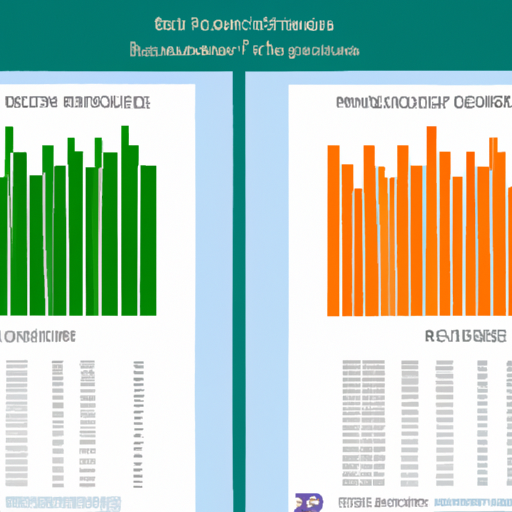
次に、ヒストグラムを作成します。Excelの[挿入] > [グラフ] > [ヒストグラム]と進みます。作成したヒストグラムは次のようになります。

ヒストグラムから、ほとんどのストアの売上が2,000,000円未満であることがわかります。これは80パーセンタイルの値と一致します。また、ヒストグラムから、A社のストアの売上は正規分布に従わず、低い売上に集中していることが明らかになりました。
まとめ
- パーセンタイル計算により、どの程度のストアが特定の売上を達成しているかを定量的に把握することができます。
- ヒストグラムにより、視覚的にデータの分布を理解することができます。
- このような分析を通じて、企業は自社の状況をより深く理解し、より明確な戦略を立てることが可能となります。
複雑なデータ分析を制覇する途中でも、パーセンタイルとデータ分布は極めて有用なツールと言えます。これらの基本的な統計要素を理解し、適用することで、より明瞭かつ洞察に富んだビジネス意思決定を行うことが可能となります。
最後まで読んでいただきありがとうございました。あなたのビジネスにこれらの手法が役立つことを願っています。次回の記事では、さらに高度なデータ分析手法について解説しますので、お楽しみに。
コメント