
第1章:なぜ「工数」と「成果」の見える化が必要なのか?
会社での日々の業務の中で、「この作業って意味あるのかな…?」「なんだか忙しいだけで、成長につながっていない気がする」と感じたことはありませんか?
20代の若手ビジネスパーソンにとって、こうした“モヤモヤ感”は非常によくある悩みのひとつです。その原因の多くは、自分がかけている「工数(=労力や時間)」と、そこから得られる「成果(=成果物や数値目標)」が見える化されていないことにあります。
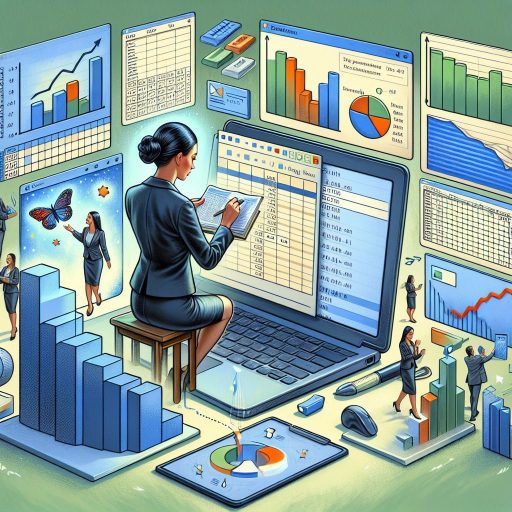
見える化とは、簡単にいえば「見てすぐに状況が分かるようにすること」。Excelのグラフ機能をうまく使えば、誰でも直感的に理解できる形で工数と成果を見える化し、自分だけでなく、チームや上司にも“わかりやすく伝える”ことができます。
▼「見える化」することで得られる3つのメリット
- ムダを発見できる
意外と時間がかかっている作業や、思ったほど成果につながっていない業務をグラフで客観的に把握可能。 - 成果が説明しやすくなる
上司やチームメンバーに対して、自分の取り組みを数字や図で示すことで、理解や評価を得やすくなる。 - 次のアクションが明確になる
どの業務に力を注ぐべきか、改善すべきポイントが見えて、仕事のPDCAが一気に回しやすくなる。
例えば、あるプロジェクトに40時間をかけたのに、売上効果が少なかった。一方で、別の小規模案件で5時間しかかけてないのに高い評価を得られた、というようなことはありませんか?
これをグラフにして可視化すれば、次から「どこに時間をかけるべきか?」という判断がデータに基づいて行えるようになります。
▼こんな時こそ「グラフ化」すべき!
- 週報・月報の作成で、業務報告に説得力を持たせたいとき
- 上司との1on1や評価面談で成果をアピールしたいとき
- チームのタスク分担や生産性を見直すとき
つまり、若手のうちから「見える化=自分をロジカルに語れるスキル」を身につけておくことは、単なる業務効率化にとどまらず、キャリアアップにも直結する大きな武器になるのです。
この後の章では、具体的にどんなデータをどう集め、どんなグラフをどう使えば「工数と成果の見える化」ができるのかを、ステップバイステップで解説していきます。
第2章:Excelでデータを整理する──集計の基本ステップ
グラフを作る前に必要なのが、「工数」と「成果」のデータをしっかりと集計・整理しておくことです。Excelのグラフ機能は便利ですが、ベースとなるデータがバラバラだと、せっかくのグラフも正しく機能しません。ここでは、誰でも実践できる集計の基本ステップを紹介します。
ステップ1:まずは業務内容と時間を記録する
データ整理の第一歩は、「何にどれだけ時間を使っているのか」を正確に記録することです。日々の作業を思い出して書くだけでも構いませんが、可能であれば以下のようなフォーマットで記録しておくと後々の集計が楽になります。
日付     | 作業内容           | 所要時間(h) | 成果物              | 成果数値
---------|-------------------|----------------|---------------------|---------
4/1      | 資料作成           | 2.5            | プレゼン資料        | 取引先から高評価
4/1      | メール対応         | 1.0            | クライアント返信    | 案件継続決定
4/2      | 会議               | 1.5            | 議事録まとめ         | チーム方針決定
これを1週間、あるいは1ヶ月ほど続けるだけで、自分の業務全体を俯瞰する準備が整います。
ステップ2:データをExcelに入力・整形する
記録したデータをExcelにまとめて入力しましょう。各項目(日時、作業内容、時間、成果内容、数値結果など)をそれぞれ列(列ラベル)にしておくと、後の集計や分析がしやすくなります。
ポイント:データは「同じ形式」で揃えることが大切です。たとえば、時間は「1.5」や「2h」「1時間30分」などバラバラになりがちですが、数値形式に統一しておけば関数やグラフにも反映しやすくなります。
ステップ3:「工数」と「成果」を数値化しておく
「工数」=時間については基本的に記録そのままで問題ありませんが、「成果」は表現が抽象的になりがちです。そこで、できる範囲で数値化しておくのがコツです。
- 案件数
- クリック数
- 売上金額
- アンケートの満足度(5段階など)
たとえば「クライアントに好評だった」という成果も、「満足度アンケート:5点中4.5」や「ミーティング後に追加発注:10万円」といった具合に、できるだけ「数字」で表現するよう心がけましょう。
ステップ4:カテゴリ分けで分析しやすくする
続いて、整理したデータを「タスクの種類」や「プロジェクト単位」で分類していきます。これにより、グラフ化のときに「時間をかけたジャンル」「成果につながった作業」などの比較がしやすくなります。
| カテゴリ | 作業内容 | 時間 | 成果数値 |
|---|---|---|---|
| 営業 | 提案資料作成 | 3.0 | 案件化1件 |
| 社内調整 | 部内ミーティング | 2.0 | – |
| 顧客対応 | メール返信 | 1.5 | 追加注文3万円 |
ステップ5:ピボットテーブルで自動集計
カテゴリ別や週ごと・月ごとの集計には、Excelの「ピボットテーブル」が非常に便利です。元データを選択し、「挿入」→「ピボットテーブル」を選ぶだけで、自動的に集計表が作れます。
ピボットテーブルを使えば、例えば「営業カテゴリにかけた時間とその成果」といった具合に、ビューを切り替えて様々な角度からデータを分析できます。これは第3章で紹介するグラフとも相性がよく、スムーズに見える化へと繋がっていきます。
まとめ:整理されたデータが「わかりやすいグラフ」を生む
どんなに優れたグラフ機能を使っても、元になるデータが整っていなければ見える化は成功しません。Excelを使って「誰が見てもわかる」形にデータを整えておくことが、納得感のあるレポートや報告への第一歩になります。
次の章では、いよいよこのデータを使って、目的に応じた最適なグラフを選ぶ方法をご紹介します!
第3章:目的別!おすすめグラフの種類と特徴
ここまでで「工数」と「成果」に関するデータが整理できたら、いよいよ次のステップは可視化=グラフの作成です。ただし、なんでもグラフにすれば良いというわけではなく、データの「目的」によって適切なグラフの種類を選ぶ必要があります。
この章では、ビジネスシーンで使いやすい代表的なグラフと、その特徴・使いどころをご紹介します。
① 棒グラフ:工数の比較に最適
「どの業務にどれだけの時間をかけているか」を比較したいときには、棒グラフがもっとも適しています。各カテゴリ(例:資料作成、会議、メール対応など)の工数を横または縦に並べることで、一目で時間配分のバランスが分かります。
活用例:
- 週間の業務時間配分を上司に報告するとき
- プロジェクト別のリソース投入量を比較したいとき
📌 ポイント:縦棒グラフは時間の長さのインパクトが伝わりやすく、横棒グラフはカテゴリが多いときにおすすめです。
② 折れ線グラフ:成果の推移や変化を可視化
「成果がどう変化していったか」を時系列で追いたいときには、折れ線グラフが効果的です。日ごと・週ごとの売上や問い合わせ数などをグラフにすることで、トレンドや波のパターンも見えてきます。
活用例:
- 週次または月次レビュー用の業務レポート
- マーケティング施策の効果測定
📌 ポイント:グラフのピークや谷に注目することで、「何が原因だったのか?」という考察に繋がりやすくなります。
③ 散布図:工数と成果の相関を分析
「かけた時間」と「得られた成果」の関係性を知りたいときは、2軸で比較できる散布図が最適です。横軸に工数、縦軸に成果(例:売上、件数、評価スコアなど)をとることで、「時間をかけても成果が低い業務」「少ない時間で結果が出ている業務」がひと目でわかります。
活用例:
- 業務のコストパフォーマンスを見直すとき
- どんな業務がインパクトが大きいかを分析したいとき
📌 ポイント:点が右下に集まっていれば高効率、左上に偏っていれば非効率業務が多い可能性あり!
④ 円グラフは注意が必要⁉ 見せ方に工夫を
割合を示すために使われがちな円グラフですが、要素が多すぎると見づらくなるというデメリットもあります。全体に対する構成比(例えば「工数の内訳」など)をざっくり伝えるには便利ですが、3〜4項目程度に絞る方がベターです。
活用例:
- 1日の工数配分をざっくり伝えたいとき
- 顧客属性やアンケートの回答割合を示すとき
目的から逆算して「最適なグラフ」を選ぼう
せっかく集計したデータも、伝えたいこととグラフの種類が合っていないと、相手にうまく情報が伝わりません。
以下のように、目的とグラフタイプを意識的に使い分けることで、より説得力・納得感ある「見える化」が実現します。
| 目的 | おすすめのグラフ | ポイント |
|---|---|---|
| 時間の比較 | 棒グラフ | 業務ごとの工数バランスがわかる |
| 成果の推移 | 折れ線グラフ | トレンドを追いやすい |
| 相関を見たい | 散布図 | どんな業務が成果に直結しているか分析可能 |
| 比率を示す | 円グラフ | 項目が少ない場合にのみ有効 |
次章では、こうして選んだグラフを「どう見せるか?」にフォーカスして、伝わるデザインと作成テクニックについて解説していきます。
第4章:伝わるグラフを作るためのデザイン&テクニック
せっかくデータを集計して適切なグラフを選んでも、見た目が分かりにくければ伝わりません。実際のビジネスの場面では、「この人の資料はわかりやすいな」と思われるかどうかが、上司やチームメンバーの評価に直結することもしばしば。
この章では、Excelを使って視覚的にわかりやすく、かつ説得力のあるグラフに仕上げるためのデザインとテクニックを紹介します。
ポイント1:色の使いすぎに注意!
Excelでは自動でカラフルなグラフが作られますが、色が多すぎると逆に内容が頭に入ってきません。
おすすめは以下の方針です:
- 強調したいデータのみを目立つ色にする(例:全体はグレー、目立たせたい棒グラフだけ青)
- 同じカテゴリには同じ色を使う(例:営業関連は青、社内作業は緑)
- 3色以内にまとめるとスッキリ見える
📌 覚えておきたい配色ルール:
ビジネスシーンでは、青系が信頼感、オレンジ系が注意喚起や強調、グレーは控えめな印象を持つため、色によって伝わり方も変わってきます。
ポイント2:タイトルとラベルで意図を明確に
グラフをより“伝わる”ものにするためには、グラフタイトルと軸ラベルに力を入れましょう。
ただ「折れ線グラフ」や「業務時間」などとつけるだけでは不十分。以下のように、グラフの意味が一瞬でわかる表現が理想です。
NG: 「工数グラフ」
OK: 「プロジェクト別にかけた時間の比較(週次)」
また、横軸・縦軸に表示するラベルが省略されていると、内容が伝わりづらくなります。以下のポイントをチェックしましょう:
- 縦軸に「時間(h)」や「成果スコア」など、単位を必ず明記
- 横軸には「週別」「業務名」など、分類がわかるラベルを表示
- 凡例(色の意味)を表示させておけば、多くの項目がある場合でも理解しやすくなります
ポイント3:データラベルで“数字”を直接伝える
グラフにマウスを合わせなくても、視覚的に「どれがいくつなのか」をすぐ把握できるようにするのがデータラベルです。特にプレゼンや週報では、細かな数値を視覚と言葉の両方で補うことで、説得力がぐっと高まります。
以下の場合には必ずデータラベルを活用しましょう:
- 成果の数値に上下差がある(例:売上、クリック数など)
- グラフだけでは微妙な違いが分かりにくいと感じたとき
📌 設定方法:グラフ内を右クリック →「データラベルの追加」→「外側・中央」など配置を選べばOK。
ポイント4:不要な要素は省いて見やすくする
Excelが自動で付ける「余白」や「枠線」「グリッド線」、影の効果などは、必ずしも必要ではありません。伝えたい情報を目立たせるには“引き算”のデザインも大事です。
省いた方が良い要素:
- 過剰な背景・3D効果
- グラフエリアの不要な枠線
- 縦横のメモリ線(最低限あればOK)
見栄えをプロっぽく仕上げるなら、単色か2トーンでのシンプルなグラフを目指すと間違いありません。
まとめ:伝えることに特化した「引き算のグラフ」が最強
「派手でかっこいいグラフ」よりも、「一目で伝わるグラフ」の方がビジネスでは圧倒的に価値があります。色を絞り、タイトルと言葉で補足し、不要な要素を減らす。たったこれだけで、同じExcelグラフが“伝える武器”へと変貌します。
次の章では、これらのグラフを実際にどう使うのか、週報やプレゼン資料での活用例を紹介していきます。
第5章:業務改善に繋がる!グラフ活用の実践例
これまでの章で、「工数と成果を見える化するためのグラフ作成術」について、準備・種類・デザインのポイントを解説してきました。
最後に大切なのは、それらを実際の業務の中でどう応用し、どう活かすかという点です。この章では、若手ビジネスパーソンがすぐに取り入れられる具体的な活用シーンを紹介しながら、グラフを行動につなげる方法を解説します。
1. 週次・月次レポートでの活用
上司に業務を報告する際、「今週どんな仕事をして、どんな成果があったか」を口頭で説明するだけでは伝わりにくい場面もあります。
そこで、以下のような構成でExcelのグラフを組み合わせると、視覚的にわかりやすい報告レポートが簡単に作成できます。
- <工数>カテゴリ別の棒グラフ(例:営業15h、資料作成12h、会議8h)
- <成果>折れ線グラフで週ごとの成果推移(例:売上、案件数など)
- <工数×成果>散布図で業務ごとのコスパを可視化
このように定量的な情報をグラフで示すことで、感覚ではなくデータで語れるようになり、信頼度と説得力が大きく向上します。
2. プロジェクト報告・振り返り資料に
プロジェクトの事後レビュー(いわゆる「ふりかえり」)では、どのタスクに時間がかかり、どの作業が成果を出したかを正しく振り返ることが重要です。
たとえば以下のようにグラフを活用することで、関係者の間で共通理解を持ちやすくなります:
- プロジェクト期間中の工数推移を折れ線グラフで表示(=どこが山場だったか)
- 各メンバーの工数と成果を散布図で比較(=役割の偏りや改善ポイントが見える)
- ステークホルダー向けに成果の要約を棒グラフでプレゼン(=納得感のある報告が可能)
このような分析ができると、次回プロジェクトの計画精度が上がり、無駄なリソース配分を防げる効果もあります。
3. 1on1や評価面談の自己アピールに
若手社員にとって、自己評価・他者評価が重視される場面、それが「1on1」や「半期評価面談」です。
「こんなに頑張ったのに評価されなかった…」という経験がある方も多いはず。そんなときこそ、グラフで「見える成果」を提示するのが有効です。
たとえば:
- 期間中の成果の累積を折れ線グラフで示す
- 施策ごとのインパクトを散布図で可視化し、提案・改善活動の成果をアピール
- 工数の内訳を棒グラフにまとめ、「効率的な取り組みだった」と具体的に説明
「頑張った」ではなく「これだけの時間でこれだけ成果を出した」という数字とビジュアル。これが評価される秘訣です。
4. チームMTGやナレッジシェアの場にも
業務改善をチームとして進めていくには、メンバー間の知見の共有も欠かせません。
日々の業務データをグラフにしてチーム内で共有することで、「Aさんの作業は短時間ですごく成果が出ている」「この業務は時間がかかりすぎてない?」など、改善につながる気づきが得られやすくなります。
また、「Excelを使って見える化したら、こんな気づきがありました!」という発表を通して、自分自身の成長アピールにもつながります。
まとめ:グラフは“作って終わり”じゃない
ここで紹介したように、Excelのグラフは「資料映え」だけでなく、実際の業務改善やキャリアアップに直結する強力なツールです。
ポイントは、見える化したデータを“次のアクション”につなげること。グラフから読み取れる傾向を正しく分析し、「もっと成果を出すには?」「ムダを減らすには?」と考え続ける姿勢が、あなたの仕事力を確実に引き上げてくれます。
Excelでの工数・成果のグラフ化は、一部の上級者だけのテクニックではありません。ちょっとした工夫と習慣で、あなたの見せ方・伝え方は大きく進化します。ぜひ明日から、実践に取り入れてみてください!

コメント