
第1章:感度分析とシナリオ比較って何?ビジネスにどう役立つ?
ビジネスの現場では、「もし売上が10%下がったらどうなる?」「原材料費が上がったときの利益への影響は?」といった“今後の変化”を予想し、対策を考えることが求められます。こうしたときに役立つのが、感度分析とシナリオ比較です。
感度分析とは?
感度分析(Sensitivity Analysis)とは、ある変数の変動が結果にどれだけ影響を与えるかを測る手法です。「売価が変化したら?」「人件費が増えたら?」といった前提条件の微調整に対し、“利益”や“コスト”といったアウトプットがどう変わるかを可視化します。
たとえば、あなたが自社商品の価格設定を検討しているとします。このとき、価格を100円ずつ上げた場合と下げた場合、それぞれの売上や利益がどう変わるかを事前に知っていれば、より納得感のある判断が可能になります。これが感度分析の基本的な考え方です。
シナリオ比較とは?
一方で、シナリオ比較(またはシナリオ分析)は、いくつかの異なる条件セットを想定してその違いを比較する方法です。”楽観的なケース”、”中立的なケース”、”悲観的なケース”など、複数の前提条件をもとに結果をシミュレーションし、それぞれの結果を比較します。
たとえば、「円安が続いた場合」「人件費が5%上昇した場合」「販売数量が予想より2割減った場合」といったシナリオを想定し、その影響度合いを事前に把握することで、リスクに強い意思決定ができるようになります。
この2つの分析、実はExcelだけでできる!
感度分析もシナリオ比較も、難しい専門ソフトを使わずに、Excelだけで手軽に取り組むことができます。実際、営業予算、人員配置、人件費試算、プロジェクト採算など、現場レベルの業務で活用されている例も少なくありません。
特に20代のビジネスパーソンであるあなたにとっては、Excelでこういった分析ができるようになると、資料の説得力がぐっと上がり、上司への報告や提案力が一段も二段もパワーアップします。
どんな場面で使われるの?
- 売上目標を達成できなかったときの利益予測
- 広告費を増やした場合の集客効果の試算
- 為替レートが変動したときのコスト換算
- 人件費やシステム投資のシナリオ設計
こうした分析を習得すれば、単なる「エクセル作業者」ではなく、「数字の根拠を提示できるビジネスパーソン」に近づけます。
次章では、Excelで感度分析やシナリオ比較を行うための基本データの準備方法について、実務的な観点で解説していきます。
第2章:まずは準備!Excelで分析に使う基本データの整え方
感度分析やシナリオ比較をExcelで実施するには、「分析の前準備」が非常に重要です。準備が甘い状態で無理にデータをいじると、誤った分析結果につながりかねません。ここでは、Excelで分析を始める前に整えておくべき基本データの設計・整理のポイントを、実務を想定して解説します。
1. 入力データは「設計図」から始める
まず意識すべきは「どの数値を変化させて、どの結果に影響を与えたいか」という構造を明確にすることです。たとえば、商品の売価と販売数量が変化することで売上や利益がどう変わるかを見たいなら、売価や数量が入力項目、売上や利益が出力項目になります。
以下のようなレイアウトをExcel上に作成するのがおすすめです:
【入力項目】
・販売単価
・販売数量
・仕入単価
・固定費

【計算式】
・売上 = 販売単価 × 販売数量
・変動費 = 仕入単価 × 販売数量
・利益 = 売上 - 変動費 - 固定費
このように、どの入力がどの結果に結びつくのか、関係性を明示した構造を設計しておくことが、分析の成功ポイントになります。
2. セルの命名でわかりやすく管理する
Excelでは、分析対象の変数に名前をつける「名前定義」を使うと、数式が劇的に見やすくなります。デフォルトの「B3」といったセル番地のままだと可読性が下がり、複雑な分析のときに混乱の原因になります。
たとえば、B2セルに販売単価が入力されているなら、「販売単価」などの名前を定義すれば、後の数式が=販売単価 * 販売数量のように直感的に理解できるようになります。
- 数式の保守性が向上する
- 作業を他人に引き継ぎやすくなる
- エラー時にも原因を探しやすい
初心者の方も、これを機にセルの命名(名前定義)を積極的に取り入れるのがおすすめです。
3. 分析対象は「変数」として分離する
感度分析やシナリオ比較では、“変動させたい数値”を特定しておくことが不可欠です。これをあらかじめExcelシート内で『可変項目』として分割して整理しておくと、後述の「データテーブル」や「シナリオマネージャー」で効率よく操作できます。
たとえば、“販売単価”や“販売数量”など、シナリオごとに変えたい数値は、他の固定値とは分けて入力エリアにまとめておきましょう。ひと目で変更対象がわかるように背景色をつける、枠線をつけるといった工夫も実務では有効です。
4. 関数や数式はミスが出にくいように設計
複雑な数式を使うことで柔軟なモデルが作れますが、とくに初学者は「いかにミスの出にくい数式を書くか」が重要な視点です。たとえばSUMやIF、VLOOKUPなどの基本関数で代替できるところでは無理をしないのがコツです。
また、数式エラーを避けるためにIFERRORでエラーハンドリングする、想定外の入力が入らないようデータの入力規則を設定するなど、ちょっとした工夫が結果の信頼性を大きく左右します。
まとめ
感度分析やシナリオ比較の精度は、すでにこの「準備段階」で大きく決まっています。入力設計・セル命名・可変項目の整理・見やすい数式といった基本を押さえておけば、次章以降で紹介する具体的な分析作業もスムーズに進められるはずです。
次章では、いよいよ感度分析に取り組むための具体的なテクニックとして、「データテーブル」の使い方を紹介します。
第3章:感度分析をやってみよう!「データテーブル」で見る変化の影響
前章でExcel上のデータ準備が整いました。いよいよ実践編として、感度分析に挑戦してみましょう。この章では、Excelの「データテーブル」機能を使って、一つまたは二つの変数を変化させたときに、結果(利益など)がどう変化するかを具体的に可視化する方法を解説します。営業戦略や予算立案など、実務で使えるシーンも交えてご紹介します。
1. 感度分析には「データテーブル」が便利!
Excelには、特定の変数を変化させた場合の出力値を一覧表示してくれる「データテーブル」という機能があります。例えば「販売単価を500〜1000円の範囲で変化させた場合、利益はどう推移するか?」といった分析がボタン一つで完了します。
使い方のバリエーションは大きく2つに分かれます:
- 一変数データテーブル:一つの変数(例:販売単価)の変化に対する結果の変動を分析
- 二変数データテーブル:二つの変数(例:販売単価と数量)を組み合わせた場合の結果を分析
2. 一変数データテーブルの作り方(販売単価を例に)
ここでは、販売単価だけを変化させた場合に、最終的な利益がどうなるかを見る感度分析を例に解説します。
- ベースとなる利益計算のセル(例:
=売上 - 変動費 - 固定費)を別セルにコピーします。 - その下に、試してみたい販売単価(例:500, 600, 700, … 1000円)を縦に並べます。
- コピーした利益計算セルの真下・真横の交差セルを選択しておきます。
- Excelのメニューで「データ」→「What-If分析」→「データテーブル」を選択します。
- 「列入力セル」に、実際の販売単価のセルを指定してOK。
これで、指定した販売単価ごとの利益が自動計算された表が完成します。関数やVBAなしで、複数パターンの利益を即座に比較できるのが魅力です。
3. 二変数データテーブルにも挑戦!
次に、販売単価と販売数量の2軸を変化させた場合の利益を分析してみましょう。これは、より実践的な感度分析となります。
- 上段に販売単価を横に、左列に販売数量を縦に入力します。
- それらが交差するセル(左上のセル)に、利益計算式の参照を入れます。
- 交差部分の範囲全体(すべての結果が表示されるエリア)を選択。
- 「データ」→「What-If分析」→「データテーブル」へ。
- 「行入力セル」には販売単価、「列入力セル」には販売数量のセルをそれぞれ指定。
Excelが自動で、すべての組み合わせパターンの利益を同時に計算し表にまとめてくれます。これは商品の価格戦略や、販売体制の強化を検討する際などに役立ちます。
4. 感度分析を活用するシナリオ例
最後に、ビジネスの現場で感度分析がどう活かせるか、いくつかの例を挙げておきましょう。
- 新商品の価格設定:価格を変えたときの利益の増減を事前に把握し、最適価格を見極める。
- 販促の効果測定:販売数量を増加させたシナリオと、その収益効果を比較。
- 人件費や原材料費の高騰対策:コストが上昇した場合の影響度を把握し、何%までの上昇なら耐えられるか見積もる。
このように、データテーブルによる感度分析は、単なる数字の変化を見るだけでなく、意思決定や戦略策定の裏付け資料としても非常に強力です。
まとめ
Excelの「データテーブル」は、複雑な操作を必要とせず、簡単なステップで強力な感度分析ができるツールです。一変数・二変数を切り口にして、利益へのインパクトを可視化することで、説得力のある判断材料を素早く提示できるようになります。
次章では、さらに発展的な「シナリオ比較」について、Excelの「シナリオマネージャー」機能を活用しながら、複数の前提条件を一度に使い分ける方法をご紹介します。
第4章:シナリオ比較をExcelでスマートに行う方法
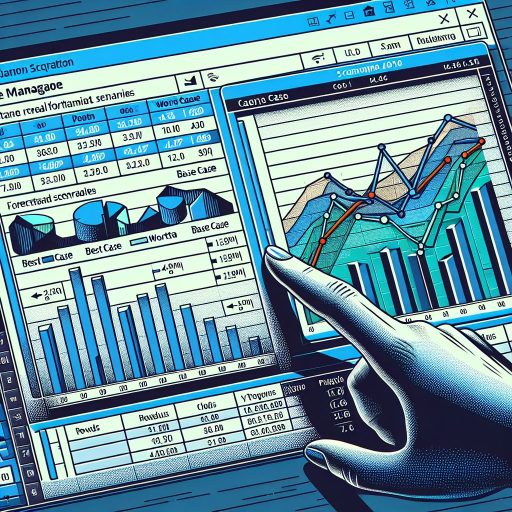
前章までで、一つまたは二つの変数を変化させて結果を分析する感度分析をマスターしました。この章では、複数の前提条件をセットで比較するシナリオ比較にステップアップしましょう。Excelの「シナリオマネージャー」を活用すれば、複数のケースを簡単に切り替えて比較することができます。
1. シナリオ比較とは?
シナリオ比較では、「変数を一つずつ変える」のではなく、「変数をまとめて組み合わせた前提条件セット」を複数作り、それぞれの結果を比較します。たとえば、販売単価・販売数量・仕入単価の3つの要素を総合的に変化させた楽観ケース・中立ケース・悲観ケースといった複数シナリオ
この比較によって、「最悪の想定でもこの利益は確保できそうだ」といった意思決定の準備が整います。
Excelには、複数の変数とその値を「セット」で定義し、それぞれをワンタッチで呼び出せるシナリオマネージャー機能があります。これにより、手入力で条件を都度変更する手間が減り、効率的かつ正確な比較が可能になります。
具体的な流れは以下の通りです。
これで、ボタン一つでシナリオを切り替えて、どの前提でどのように利益や売上が変化するかを即座に確認できます。
それぞれのシナリオに基づいた結果を表形式で比較するには、「シナリオマネージャー」画面内の「概要」をクリックし、変更セルとそれによる結果セル(例:利益セル)を指定して出力しましょう。すると、各シナリオでの入力値と出力結果が一目でわかる比較表が自動生成されます。
この比較結果は、会議資料やプレゼンにそのまま使えるので非常に便利です。
たとえば、半年先の予算を組むときに「最も良い状態」と「最悪の状態」と「現状維持」の3つの見通しを示せば、上司も経営層も安心して判断できます。Excelだけでここまでのシミュレーションができるのは、非常に心強い武器になります。
Excelの「シナリオマネージャー」を使えば、複数の前提条件による比較・分析が簡単かつ正確に行えるようになります。ビジネスでは、未来の変化を想定して動くことが重要です。シナリオ比較をマスターすれば、変化に強く、対応力の高い提案や報告ができるようになるでしょう。
最終章では、こうして得られた分析結果を効果的に伝えるための「グラフ化・レポート術」について解説します。
ここまでで、Excelを使った感度分析やシナリオ比較の手法を習得してきました。ただし、重要なのは「分析した結果をどう伝えるか」です。せっかく鋭い分析をしても、グラフや資料の見せ方が悪ければ、その価値は伝わりません。相手に伝わるアウトプットこそが、あなたの仕事の信頼性を高めるカギとなります。
まず大前提として、グラフは「状況をパッと把握するためのツール」であり、データをただ可視化するだけでは足りません。何を一番伝えたいかを明確にした上で、適切なグラフ種類を選びましょう。
たとえば、感度分析で「販売単価の変化による利益の推移」を示したいなら、折れ線グラフを使って視覚的なインパクトを狙うと効果的です。一方、「各シナリオごとの最終利益」を比較したい場合は棒グラフで並べて提示すると、誰にでも分かりやすくなります。
見た目の印象で説得力が左右されることもあるため、小さな工夫も積極的に活用したいところです。
グラフは「伝える手段」であって、アートではありません。読み手の視点から見やすさ・わかりやすさを意識することが成功への近道です。
Excel上で分析を済ませたら、次は社内資料やプレゼンテーションへの落とし込みです。以下の構成を基準に、シンプルかつ論理的に組み立てましょう。
これらを明確に構成することで、ただのデータ羅列から、“提案型の資料”へと昇華することができます。若手社員でも、「おっ、よく考えられてるな」と評価されるチャンスです。
プレゼンや報告の場では、資料そのものだけでなく「どう伝えるか」も大切です。
Excelでの分析は、“伝えてナンボ”です。データテーブルやシナリオマネージャーで得られた結果を、いかに分かりやすく・説得力をもって伝えるかによって、あなたの分析力は初めて価値を持ちます。適切なグラフ選択、視覚的な整理、テンポのよい構成を意識することで、上司やチームメンバーからの信頼度もアップするはずです。
あなたのExcel分析力が、見せ方ひとつで“仕事の武器”に変わる。次の提案や会議から、さっそく実践してみてください。2. シナリオマネージャーとは?
3. シナリオマネージャーの使い方ステップ
4. シナリオを比較表示する
5. シナリオ分岐の実務での使いどころ
まとめ
第5章:分析結果をどう伝える?グラフとレポートの見せ方テクニック
1. グラフは「伝えたいこと」から逆算する
目的
おすすめのグラフ
変化の傾向を見せたい
折れ線グラフ
項目ごとの差を強調
棒グラフ(縦)
構成比(割合)を見せたい
円グラフ(ただし3つ以内に絞る)
複数要因の影響を比較
集合棒グラフ・積み上げ棒グラフ
2. グラフの作成で押さえておくべきポイント
3. レポートやプレゼン資料は構成が勝負
4. 共有方法にもひと工夫を
まとめ

コメント