
第1章:なぜExcelテンプレートが仕事効率を変えるのか?
日々の業務に追われるビジネスマンにとって、効率的な時間の使い方は非常に重要です。特に20代のサラリーマンであれば、まだ業務に慣れていないことも多く、できるだけ無駄を省いて生産性を上げたいと考えている人も多いのではないでしょうか。そんなあなたにこそ使ってほしいのが、Excelのテンプレートです。
テンプレート活用のメリット
Excelのテンプレートを活用する最大のメリットは、「すぐに使える業務ツール」を手軽に手に入れられることです。一から表やフォームを作る必要がなく、すでにフォーマットが整った状態で利用できるため、作業の時短とミスの削減が狙えます。
また、多くのテンプレートには関数やセル結合が施されており、自分で設計するよりも体裁が美しく、提出物としても十分に通用します。
手作業から自動化へ:業務効率の比較
例えば会議の議事録を作成するとき、白紙のシートから書き始めると30分以上かかるところ、テンプレートを使えば10分程度で形式も整った状態で提出できます。その差は積み重なると膨大です。
業務時間の中で「考えるべき部分」と「処理すれば済む部分」を明確に分けて、後者にはテンプレートを導入することで、脳のリソースを本当に必要なところに注げるようになります。
忙しいビジネスマンにこそ必要な“時短ツール”
時間に追われがちなビジネスパーソンこそ、「面倒な作業はテンプレートに任せる」という意識が重要です。「朝のミーティング用の資料を毎朝手入力」「スケジュールの集計を手計算」など、無駄なルーチン作業があなたの時間を削っていませんか?
テンプレートをうまく活用すれば、本来の仕事に集中できるだけでなく、毎日のストレス軽減にもつながります。さらに、きちんと整った業務資料は「仕事ができる人」という印象を周囲に与える効果も。
効率化=手を抜くではありません。効率化=より良い成果をより早く出すための準備です。Excelテンプレートは、まさにその第一歩として導入すべきツールです。
次章では、実際に「これは使える!」と評判の高いテンプレートをランキング形式でご紹介します。すぐに活用できる実例ばかりなので、自分の業務に合ったものがきっと見つかるはずです。
第2章:今日から使える!厳選テンプレートランキングTOP5
前章でExcelテンプレートの重要性について理解していただけたところで、いよいよ実践編です。この章では、実務に直結する汎用性の高いテンプレートをランキング形式でご紹介します。どれも無料で入手でき、ダウンロード後すぐに使えるのがポイント。特に20代のビジネスマンが“最初の一歩”として使いやすいものを中心に厳選しました。
第1位:スケジュール管理シート
仕事がうまくいくかどうかは、時間の使い方にかかっています。そんな中で最も人気なのが、スケジュール管理用テンプレート。週間・月間のタブで一目で全体を把握できる構成になっており、会議、納期、タスクの優先度を一括管理できます。
多くのテンプレートでは、今日の日付を自動でハイライトしたり、重要タスクを色分けする機能もついていて、忙しい日々でも漏れなく対処可能。予定表を可視化することで、仕事の見通しが立ちやすくなり、タスクの並行処理も一気にしやすくなります。
第2位:タスク進捗チェックリスト
何をどこまで終えたかを見える化することで、仕事の抜け漏れ防止に直結するのが、この進捗管理用テンプレート。ToDoリストと進行状況(未着手/進行中/完了など)をリスト化し、完了率を自動でグラフ化するものもあります。
多忙でも「今自分がどこをやっているのか」が明確になり、効率よく時間配分できるのが最大の魅力。上司への報告資料にも転用しやすく、新人〜中堅社員まで幅広く活躍するテンプレートです。
第3位:経費精算フォーム
面倒な業務代表格とも言えるのが経費精算ですが、テンプレートを使えばシンプルに管理できます。交通費・宿泊費・日当などの費目ごとに分かれた入力欄があり、入力した金額が自動的に合計される設計に。
多くのテンプレートでは、領収書の添付チェック欄や申請日、自動で摘要メモを登録できる仕様もあるため、手間なく正確に精算書を提出できます。社内での承認スピードにも貢献する優れものです。
第4位:営業成績管理シート
数字に強い営業マンにはもちろん、数字に自信がない人にも心強いのがこのテンプレート。月ごと・案件ごとに売上・目標・進捗を記録することで、KPI(重要業績評価指標)の達成度をリアルタイムで把握できます。
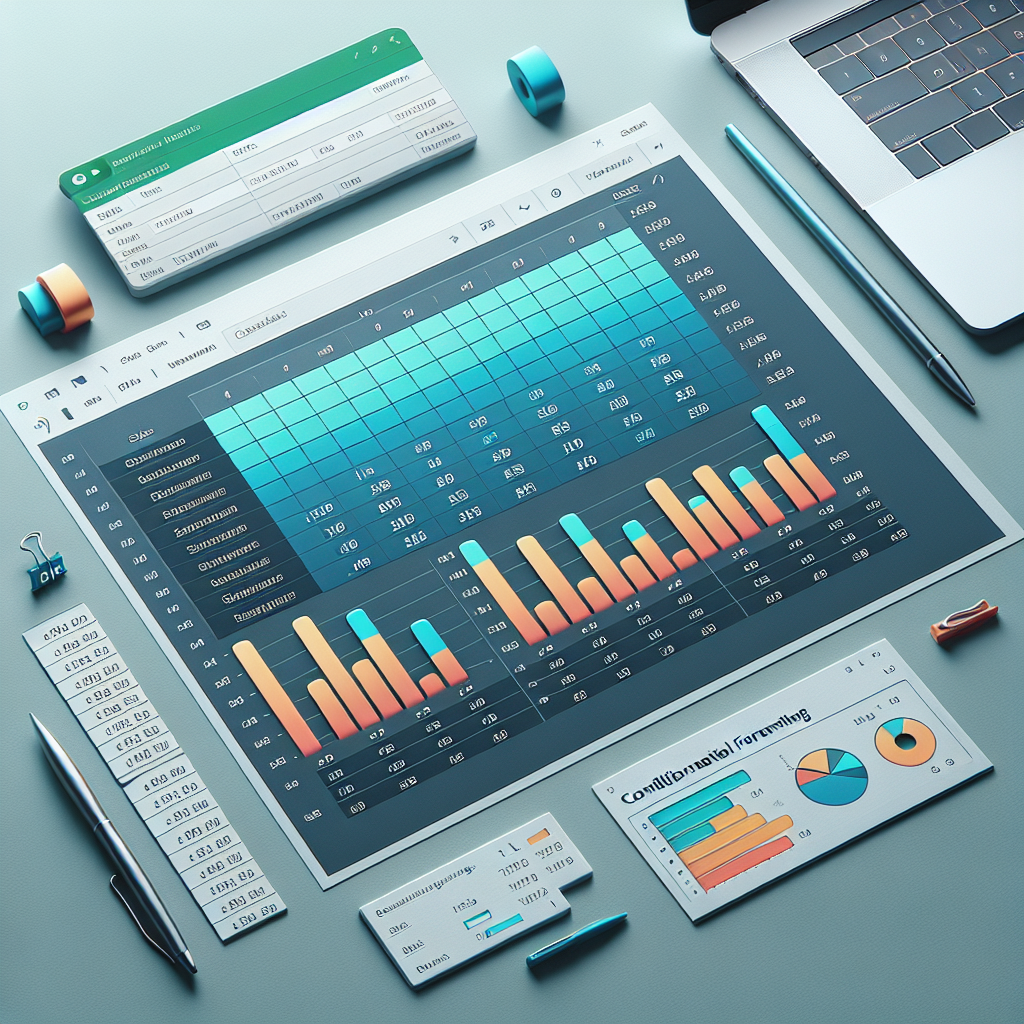
色付きの棒グラフや条件付き書式を使った視覚的なフィードバックで、自分の弱点・得意分野が明確に見えるのもポイント。数字の管理が苦手な若手社員こそ、一度試してみる価値アリのテンプレートです。
第5位:会議議事録テンプレート
議事録は「ただのメモ」ではありません。誰が何をいつまでにやるかが明確であることが重要です。そんな要点整理に役立つのが、議事録用のExcelテンプレートです。
日付・出席者・議題・決定事項・ToDoの一覧が整っており、フォーマットに沿って埋めるだけで完成度の高い議事録が作成可能。定例会議、プロジェクトミーティングなど、シーンを選ばず活用できます。メール添付や社内共有も簡単なので、記録に残す業務が多いポジションの方に特におすすめです。
これらのテンプレートは、すべて「すぐ使える」「無料」「時短」を満たした実用的なものばかり。次章では、これらのテンプレートを自分の使いやすい形にどうカスタマイズすればよいか、そのコツをご紹介します。
第3章:テンプレートはこう使え!カスタマイズのコツ
前章で紹介したテンプレートは、そのままでも十分に使えますが、より効果的に業務に活用するためには、自分仕様にカスタマイズすることがカギです。自分の業務フローや職種に合った形にアレンジすることで、「使いにくい」「項目が多すぎる・少なすぎる」といった不満を解消でき、本当の意味での“仕事の時短”が可能になります。
業務フローに合わせた編集ポイント
テンプレートを使う際にまず確認しておきたいのが、自分の業務にとって“必要な項目”と“不要な項目”です。たとえば、経費精算フォームで日当が発生しない業務であれば、その欄を非表示にしてスッキリさせましょう。また、案件管理テンプレートにおいては、営業状況だけでなく「次のアクション」や「優先度」などを自分で追加することで、判断材料が増えミスの防止にもつながります。
カスタマイズのコツは“足し算より引き算”。最初に使いすぎず、自分に必要な最小限の機能からスタートし、徐々に肉付けしていきましょう。
見た目にもこだわろう:見やすくシンプルなレイアウトを
Excelは「中身」だけでなく「見た目」も大事。見にくい表は、いくら機能的でも使われなくなってしまいます。文字の大きさ、セルの色、フォントの統一といった視覚的な調整を行うことで、作業効率も大きく変わってきます。
おすすめは以下の3つの工夫です:
- 見出しに太字+塗りつぶし色を設定して項目の区別をつける
- 列幅・行の高さを適切に調整してテキストが見切れないようにする
- 枠線の使い方で表全体の印象を引き締める(グレーの点線などが◎)
レイアウトが整っていることで、自分だけでなく他人に見せたときの信頼感も得られやすくなります。「見やすさ=伝わりやすさ」と意識して、デザイン面にも配慮しましょう。
マクロや関数で“できる感”を出そう
テンプレートに慣れてきたら、ちょっとした関数やマクロの活用で、一歩上の活用術にチャレンジしましょう。
たとえば、スケジュール管理では、
=TODAY()という関数で「今日の日付」を自動で表示させると、常に最新の状態を保てます。
また、タスク進捗チェックリストの場合、
=COUNTIF(B2:B20,"完了")/COUNTA(B2:B20)などの関数で「完了率」を自動計算し、進捗バーとして視覚的に表現することも可能。
さらに時間がある方や、他の人と差をつけたいという方にはマクロもおすすめ。たとえば、ボタンひとつでフォームをリセットしたり、データを別シートに転記したりと、⾯倒な繰り返し作業を自動化できます。
ただし、初めからマクロに頼りすぎるのはNG。まずは関数で十分にカスタマイズし、必要になったタイミングで段階的にスキルアップするのが賢いやり方です。
テンプレートは「使い方次第」で化けます。あなたの業務スタイルに合わせ、必要な要素だけを残し、無駄を削ぎ落としていく。そのプロセス自体が、業務全体の見直しや効率化にもつながります。
次章では、そうしたカスタマイズをさらに強化するためのExcel関数の活用テクニックをご紹介します。
第4章:もっと便利に!テンプレート活用を加速させるExcel関数5選
テンプレートを最大限に活用するには、Excelの関数を活用するのが鍵です。ちょっとした関数を組み込むだけで、作業の自動化・確認精度の向上・見た目の向上など、業務効率が一段と加速します。
この章では、実務で特に使いやすく・効果の大きい関数を5つ厳選してご紹介。数式に不慣れな初心者でも安心して使えるものばかりなので、ぜひテンプレートへの組み込みを試してみてください。
1. IF関数:条件に応じて表示を変える万能ツール
IF関数は、「もし○○なら△△、そうでなければ□□」というように、条件によって処理を分岐させる関数です。
=IF(B2="完了","✔","")たとえばタスクチェックリストにこの関数を使えば、「完了」と記入された行にチェックマークが表示されるように設定可能。これにより、視覚的にも進捗を把握しやすくなります。
2. VLOOKUP関数:別シートのデータを引っ張りたいときに便利
VLOOKUPは、他のシートやテーブルの情報を参照して自動表示させる関数です。
=VLOOKUP(A2,顧客データ!A:D,2,FALSE)たとえば「A2セルの顧客IDに対応する会社名を表示する」など、情報の一括管理に役立ちます。営業成績管理シートや報告書テンプレートで、一元化されたマスターデータを活用する際に強力なツールとなります。
3. SUMIF関数:条件付きで合計する
「ある条件に当てはまるものだけ合計したい」ときに大活躍するのがSUMIF関数です。
=SUMIF(C2:C20,"交通費",D2:D20)経費精算フォームなどで、交通費だけを合計したい場合に非常に便利。費目の多い提出書類の集計作業が、一瞬で終わります。
4. TODAY関数:常に最新の日付を表示
スケジュール管理や納期チェックなど、「今日の日付」を自動で表示したい場面に便利なのがTODAY関数。
=TODAY()この関数を使えば、テンプレートを開いたその日の日付が自動的に表示されるため、日付の入力ミスや更新忘れを防止できます。条件付き書式と組み合わせれば「今日が期限」のタスクは自動的にハイライトすることも可能です。
5. COUNTIF関数:条件を満たす件数をカウント
タスクの進捗管理などで「どれくらい完了したか」を数字で把握したいときはCOUNTIFが役立ちます。
=COUNTIF(B2:B20,"完了")
完了済みのタスクの数だけをカウントして自動集計。完了率を計算してグラフ化すれば、報告資料としても一目瞭然です。合わせてCOUNTAで合計数を取得することで、進捗率も簡単に出すことができます。
例:
=COUNTIF(B2:B20,"完了")/COUNTA(B2:B20) → 完了率(%)
関数を使えば“手作業ゼロ”も夢じゃない
今回紹介した5つの関数は、どれもテンプレートとの相性抜群。手間をかけずスマートに、そして誰が見ても分かりやすい資料作りができます。Excel初心者でもすぐに取り入れられるので、「ただ使うだけ」から「使いこなす」へのステップアップに最適です。
次章では、こうした便利なテンプレートを無料で手に入れられるおすすめのダウンロードサイトについてご紹介します。
第5章:無料テンプレートはどこで手に入れる?おすすめサイト紹介
ここまでExcelテンプレートの活用法やカスタマイズ方法、さらには便利な関数までご紹介してきました。最後に気になるのが、実際にこれらのテンプレートをどこで手に入れるのかという点ですよね。
ありがたいことに、現在は多くのテンプレートが無料で公開されており、ダウンロードしてすぐに使えるものばかり。ここでは、20代のサラリーマンに特におすすめしたいテンプレート配布サイトを3つご紹介します。
1. Microsoft公式テンプレートギャラリー
まずはやはり本家、Microsoft Office公式テンプレートギャラリー。ExcelだけでなくWordやPowerPointのテンプレートも揃っており、多種類・高品質なものを無料で利用できます。
- カテゴリが豊富:スケジュール管理、家計簿、請求書など網羅
- Office製品と完全互換で動作も安定
- ユーザー評価・コメント付きで選びやすい
ビジネス向けのテンプレートも多く、「これぞ王道」と呼べるラインナップが最大の魅力。Excel初心者でも扱いやすい設計が多いため、まずはここから探してみるのが◎です。
2. 日本語対応のテンプレートまとめサイト
「英語表記のテンプレートはちょっと不安…」という方におすすめなのが、日本語で提供されているサイトです。たとえば以下のようなサイトがあります。
- Template123.com(一部日本語表記あり)
- Excelテンプレート@ダウンロード館
- bizocean(ビズオーシャン):業務用フォーマットが豊富
これらのサイトは、日本企業の業務フローや書式に即して設計されたテンプレートが多いため、導入後すぐに実務に馴染みやすいのが特徴です。会議議事録、報告書、稟議書など、“上司に提出する前提”の資料テンプレートが揃っているのも魅力ですね。
3. クラウド対応でチーム共有も便利なテンプレート
個人で使うだけでなく、チーム・社内で共有して使いたい場合には、Googleスプレッドシートのテンプレートも選択肢に入ります。
Googleドライブ上で動作するため、
- リアルタイムで複数人が編集可能
- 権限管理がしやすい
- PCでもスマホでも閲覧・編集可能
といったビジネスに心強いメリットが豊富です。
探し方は簡単。「Google スプレッドシート テンプレート」などで検索すれば、公式テンプレートギャラリーや有志が公開しているファイルにすぐアクセスできます。
特にプロジェクト進捗管理やタスク管理など、チーム内の情報共有が必須の業務では、ExcelよりGoogleスプレッドシートの方が便利な場合もあります。
テンプレートは“借りて学ぶ”時代へ
「全部自分で作る時代」から「あるものをうまく使う時代」へ。テンプレートは、プロのノウハウが凝縮された学習素材でもあります。無料テンプレートを活用することで、効果的な表現方法や関数の使い方も身についていきます。
業務にそのまま使えるだけでなく、自分のスキルも自然とレベルアップしていく—そんなテンプレート活用を、ぜひ今日から始めてみてください。
「時間がない」と感じている今こそ、テンプレートの出番です。

コメント